


Δείτε τον αριθμό τηλεφώνου σας που υπάρχει ήδη στο WhatsApp | Σελίδες βοήθειας WhatsApp, προσθήκη ή διαγραφή του αριθμού τηλεφώνου σας σε μηνύματα ή FaceTime – Apple Assistance

Προσθήκη ή διαγραφή του αριθμού τηλεφώνου σας σε μηνύματα ή Facetime
Μόλις ρυθμίσετε τον αριθμό τηλεφώνου σας, μπορείτε να ενεργοποιήσετε ή να τον απενεργοποιήσετε για μηνύματα και facetime στο iPad ή το iPod Touch.
Δείτε τον αριθμό τηλεφώνου σας που υπάρχει ήδη στο WhatsApp
Όλοι οι λογαριασμοί WhatsApp συνδέονται με αριθμούς τηλεφώνου. Στο βαθμό που οι χειριστές κινητής τηλεφωνίας ανακυκλώνουν συχνά τους αριθμούς τηλεφώνου, είναι πιθανό ο πρώην ιδιοκτήτης του τρέχοντος αριθμού τηλεφώνου σας που χρησιμοποίησε το WhatsApp.
- Οι επαφές σας και ο εαυτός σας μπορούν να δείτε τον αριθμό τηλεφώνου σας στο WhatsApp πριν ενεργοποιήσετε έναν νέο λογαριασμό.
- Μπορείτε επίσης να δείτε την ενότητα Πληροφορίες Και η φωτογραφία προφίλ άλλου ατόμου που σχετίζεται με τον αριθμό τηλεφώνου σας.
Δεν υπάρχει λόγος να ανησυχείτε. Αυτό σημαίνει μόνο ότι ο προηγούμενος λογαριασμός δεν έχει διαγραφεί, οι παλιές πληροφορίες εξακολουθούν να υπάρχουν στο σύστημα. Αυτό δεν σημαίνει δεν ότι ο πρώην ιδιοκτήτης του αριθμού τηλεφώνου έχει πρόσβαση στον λογαριασμό σας WhatsApp. Οι συνομιλίες σας και άλλα δεδομένα WhatsApp είναι ασφαλή.
- Ο λογαριασμός παρέμεινε ανενεργός για 45 ημέρες.
- Ο λογαριασμός στη συνέχεια επανενεργοποιήθηκε σε άλλη κινητή συσκευή.
Στη συνέχεια διαγράφουμε τα παλαιά δεδομένα λογαριασμού που σχετίζονται με τον αριθμό τηλεφώνου, όπως η φωτογραφία και η ενότητα προφίλ Πληροφορίες.
Προσθήκη ή διαγραφή του αριθμού τηλεφώνου σας σε μηνύματα ή Facetime
Μπορείτε να χρησιμοποιήσετε τον αριθμό τηλεφώνου iPhone με μηνύματα και Facetime στο Mac, iPad ή iPod Touch.
- Διαμορφώστε ή διαγράψτε τον αριθμό τηλεφώνου σας
- Ενεργοποιήστε ή απενεργοποιήστε τον αριθμό τηλεφώνου σας για Mac
- Ενεργοποιήστε ή απενεργοποιήστε τον αριθμό τηλεφώνου σας για το iPad ή το iPod touch
- Αποκτήστε βοήθεια
Διαμορφώστε τον αριθμό τηλεφώνου σας
Στο iPhone σας:
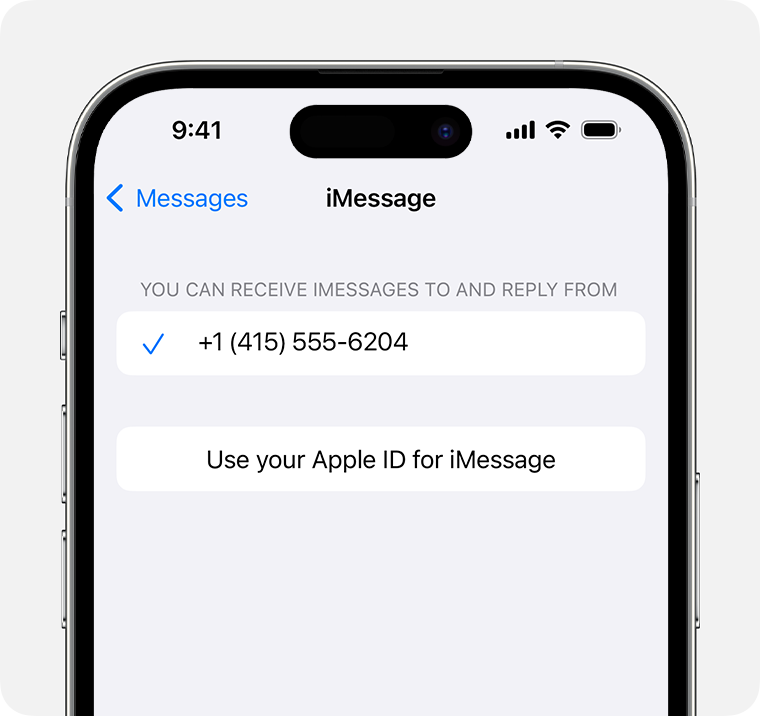
- Ρυθμίσεις πρόσβασης> μηνύματα και βεβαιωθείτε ότι η επιλογή imessage είναι ενεργοποιημένη. Μπορεί να χρειαστεί να περιμένετε για μια στιγμή πριν ενεργοποιηθεί.
- Αγγίξτε την αποστολή και την υποδοχή. Εάν εμφανίζεται το μήνυμα “Χρησιμοποιήστε το αναγνωριστικό Apple για το iMessage”, αγγίξτε το και συνδεθείτε με το αναγνωριστικό μήλου που χρησιμοποιείτε στο Mac, iPad ή iPod Touch.
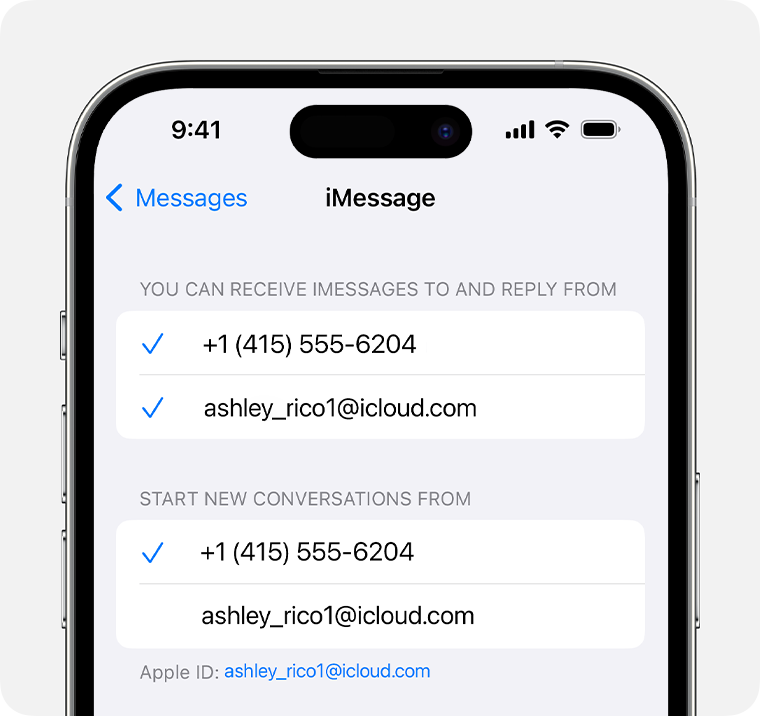
- Στην ενότητα “Μπορείτε να λάβετε imessages και να απαντήσετε”, βεβαιωθείτε ότι έχετε επιλεγεί ο αριθμός τηλεφώνου σας και το αναγνωριστικό μήλου.
- Μεταβείτε στις Ρυθμίσεις> FaceTime και βεβαιωθείτε ότι ο αριθμός τηλεφώνου σας και το αναγνωριστικό μήλου έχουν επιλεγεί στην ενότητα “Μπορείτε να επικοινωνήσετε με το FaceTime”.
Στις άλλες συσκευές σας, μπορείτε τώρα να ενεργοποιήσετε τον αριθμό τηλεφώνου που μόλις έχετε ρυθμίσει:
Εάν χρησιμοποιείτε αυτήν τη λειτουργία και μοιραστείτε το αναγνωριστικό μήλου σας με κάποιον, δεν μπορείτε να το αποτρέψετε να δείτε τις συνομιλίες σας. Αντί να χρησιμοποιείτε το ίδιο αναγνωριστικό μήλου με άλλο άτομο, διαμορφώστε την κοινή χρήση της οικογένειας.
Για να διαμορφώσετε έναν αριθμό τηλεφώνου που θα χρησιμοποιηθεί με μηνύματα ή facetime, χρειάζεστε μια ενεργή κάρτα SIM ή ένα esim που σχετίζεται με αυτόν τον αριθμό.
Διαγράψτε τον αριθμό τηλεφώνου σας
Εάν δεν θέλετε να λαμβάνετε κλήσεις ή μηνύματα που σχετίζονται με το iPhone σας στο iPad, το iPod touch ή το Mac, μπορείτε να διαγράψετε τον αριθμό τηλεφώνου σας. Υπάρχουν δύο τρόποι για να προχωρήσετε:
- Στο iPhone σας, Ρυθμίσεις πρόσβασης> μηνύματα> Αποστολή και υποδοχή. Επιλέξτε το αναγνωριστικό μήλου στο κάτω μέρος της οθόνης και αγγίξτε σας. Στη συνέχεια, μεταβείτε στις Ρυθμίσεις> FaceTime, επιλέξτε το αναγνωριστικό Apple και το Offset Touch.
- Εάν ο αριθμός τηλεφώνου που θέλετε να διαγράψετε ανήκει σε ένα iPhone στο οποίο δεν έχετε πρόσβαση, τροποποιήστε τον κωδικό πρόσβασης που σχετίζεται με το αναγνωριστικό μήλου σας. Αυτή η ενέργεια διαγράφει όλους τους αριθμούς τηλεφώνου από το iPad, το iPod Touch και το Mac. Οι κλήσεις ή τα μηνύματα διαγραμμένων αριθμών δεν θα εμφανίζονται πλέον σε αυτές τις συσκευές.

Ενεργοποιήστε ή απενεργοποιήστε τον αριθμό τηλεφώνου σας για το Mac σας
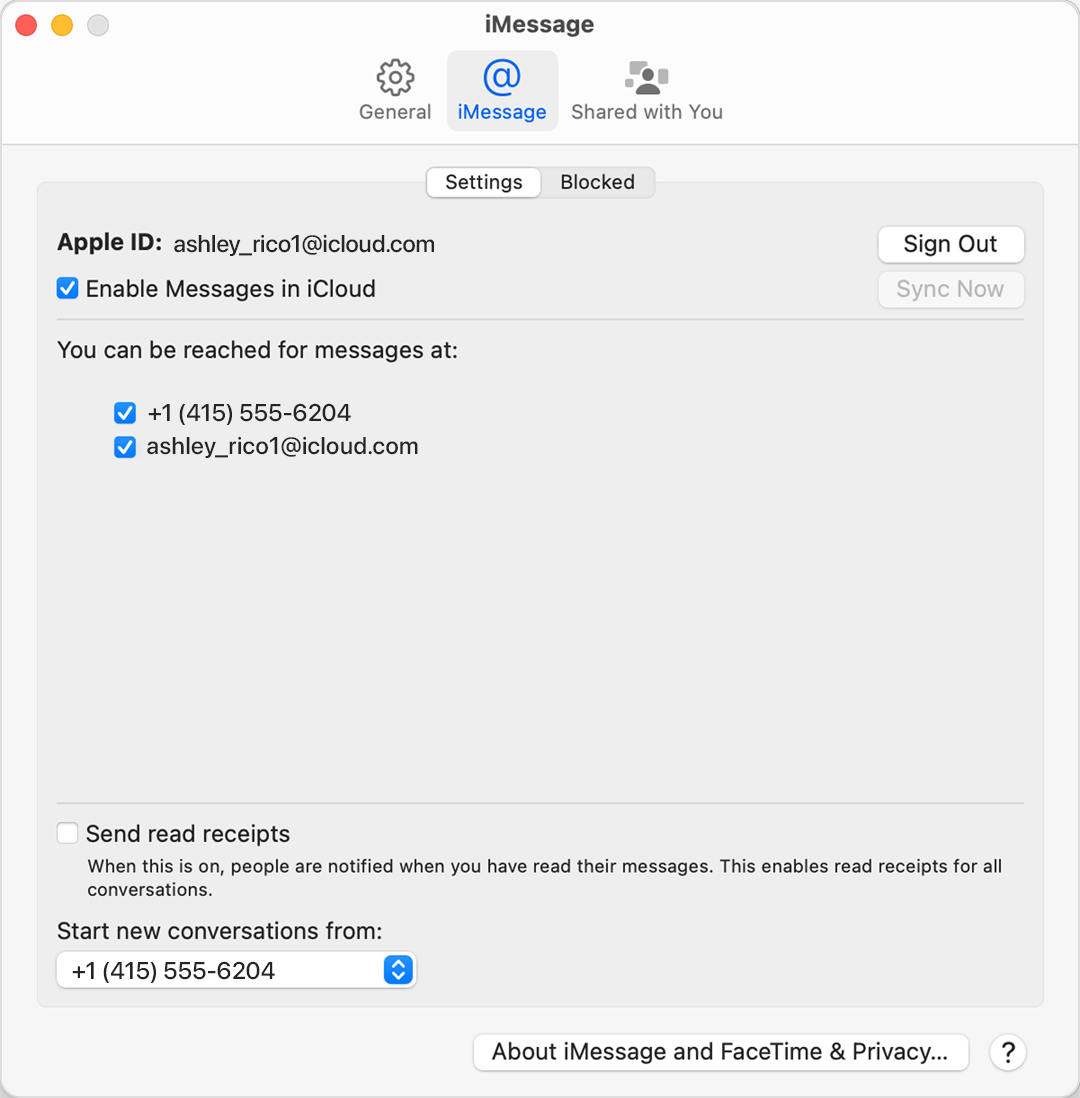
Μόλις ρυθμίσετε τον αριθμό τηλεφώνου σας, μπορείτε να ενεργοποιήσετε ή να τον απενεργοποιήσετε για μηνύματα και facetime στο Mac σας.
- Ανοίξτε μηνύματα ή Facetime. Εάν είστε προσκεκλημένοι, συνδεθείτε χρησιμοποιώντας το αναγνωριστικό μήλου που χρησιμοποιείτε για μηνύματα και facetime στο iPhone σας.
- Για μηνύματα, επιλέξτε μηνύματα> Ρυθμίσεις και, στη συνέχεια, κάντε κλικ στο IMessage. Για FaceTime, επιλέξτε FaceTime> Προτιμήσεις και, στη συνέχεια, κάντε κλικ στο General.
- Ενεργοποιήστε ή απενεργοποιήστε τον αριθμό τηλεφώνου σας:
- Για να ενεργοποιήσετε τον αριθμό τηλεφώνου σας, επιλέξτε τον στη λίστα, καθώς και το αναγνωριστικό της Apple. Εάν ο αριθμός τηλεφώνου σας δεν εμφανίζεται, ζητήστε βοήθεια για να καθορίσετε τις ρυθμίσεις σας ή να επικοινωνήσετε με την Apple Assistance. Εάν βλέπετε έναν αριθμό που δεν είναι δικός σας, αλλάξτε τον κωδικό πρόσβασης που σχετίζεται με το αναγνωριστικό μήλου σας.
- Για να απενεργοποιήσετε τον αριθμό τηλεφώνου σας, αποεπιλέξτε τον στη λίστα.
- Εάν θέλετε οι παραλήπτες να δουν τον αριθμό τηλεφώνου σας και όχι το αναγνωριστικό της Apple, επιλέξτε τον αριθμό τηλεφώνου σας από το τοπικό μενού “Ξεκινήστε νέες συνομιλίες” ή “Κάντε κλήσεις από”.
Ενεργοποιήστε ή απενεργοποιήστε τον αριθμό τηλεφώνου σας για το iPad ή το iPod touch
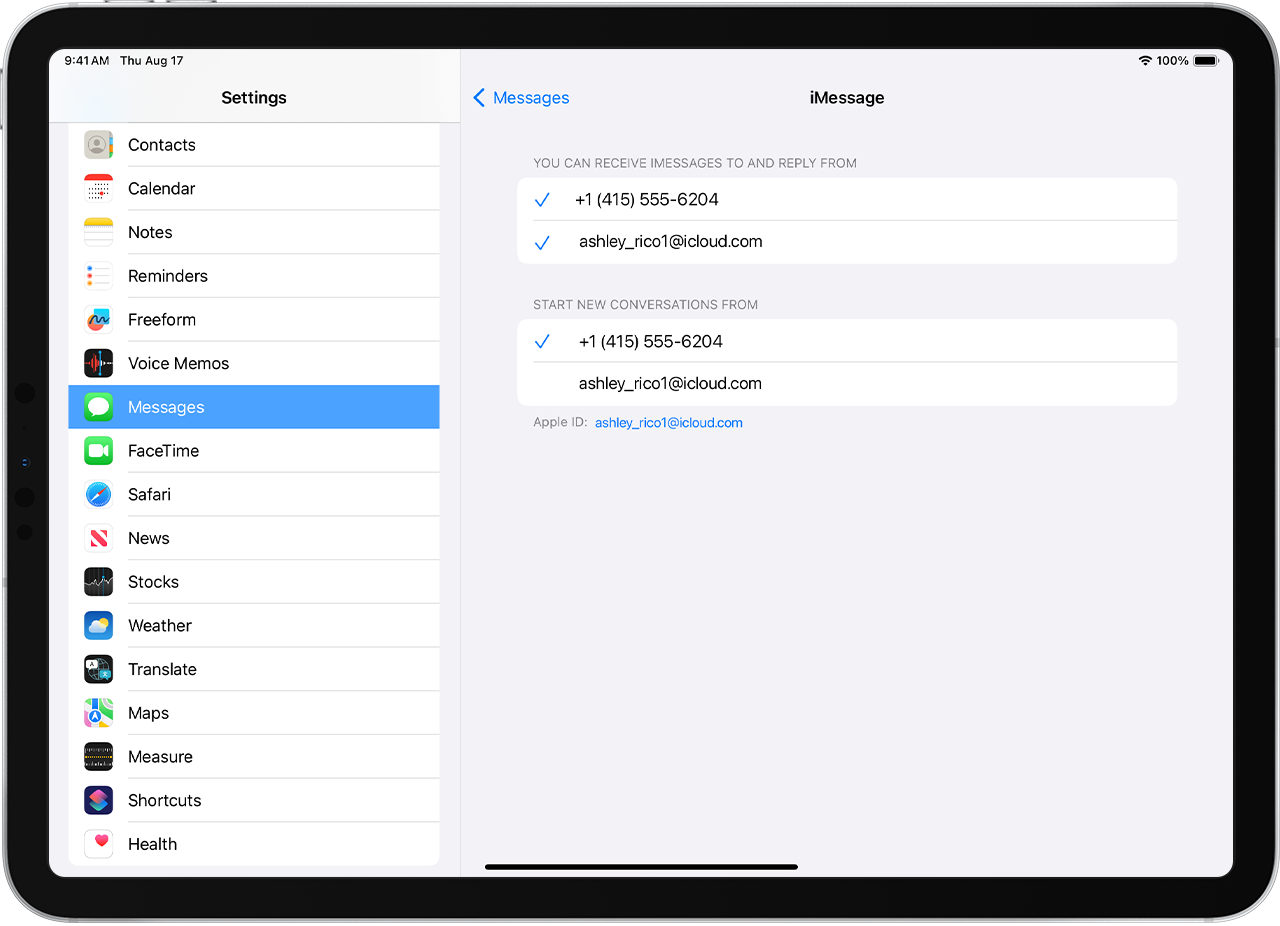
Μόλις ρυθμίσετε τον αριθμό τηλεφώνου σας, μπορείτε να ενεργοποιήσετε ή να τον απενεργοποιήσετε για μηνύματα και facetime στο iPad ή το iPod Touch.
- Για μηνύματα, μεταβείτε στις Ρυθμίσεις> μηνύματα και βεβαιωθείτε ότι η επιλογή imessage είναι ενεργοποιημένη. Εάν είστε προσκεκλημένοι, συνδεθείτε χρησιμοποιώντας το αναγνωριστικό μήλου που χρησιμοποιείτε για μηνύματα και facetime στο iPhone σας. Στη συνέχεια, αγγίξτε την αποστολή και την υποδοχή.
- Για FaceTime, μεταβείτε στις Ρυθμίσεις> Facetime. Εάν είστε προσκεκλημένοι, συνδεθείτε χρησιμοποιώντας το αναγνωριστικό μήλου που χρησιμοποιείτε για μηνύματα και facetime στο iPhone σας.
- Ενεργοποιήστε ή απενεργοποιήστε τον αριθμό τηλεφώνου σας:
- Για να ενεργοποιήσετε τον αριθμό τηλεφώνου σας, επιλέξτε τον στην ενότητα “Μπορείτε να επικοινωνήσετε μαζί σας”, καθώς και το αναγνωριστικό μήλου σας. Εάν ο αριθμός τηλεφώνου σας δεν εμφανίζεται, ζητήστε βοήθεια για να καθορίσετε τις ρυθμίσεις σας ή να επικοινωνήσετε με την Apple Assistance. Εάν βλέπετε έναν αριθμό που δεν είναι δικός σας, αλλάξτε τον κωδικό πρόσβασης που σχετίζεται με το αναγνωριστικό μήλου σας.
- Για να απενεργοποιήσετε τον αριθμό τηλεφώνου σας, αποεπιλέξτε τον.
Εάν δεν βλέπετε τον αριθμό σας σε μηνύματα ή facetime ή αν δεν μπορείτε να το επιλέξετε
- Βεβαιωθείτε ότι χρησιμοποιείτε το πιο πρόσφατο λογισμικό για το Mac σας ή για τη συσκευή σας iOS.
- Βεβαιωθείτε ότι έχετε κάνει τη διαδικασία διαμόρφωσης για τον αριθμό τηλεφώνου σας. Πρέπει να χρησιμοποιήσετε το ίδιο αναγνωριστικό μήλου σε όλες τις συσκευές σας.
- Στην ενότητα “Οι ανταποκριτές σας μπορούν να επικοινωνήσουν μαζί σας” των μηνυμάτων και στις ρυθμίσεις μπροστινού χρόνου, βεβαιωθείτε ότι ο αριθμός τηλεφώνου σας και το αναγνωριστικό μήλου σας ελέγχονται:
Εάν ο αριθμός τηλεφώνου σας δεν είναι ενεργοποιημένος και δεν μπορείτε να τον ενεργοποιήσετε ή εάν αντιμετωπίσετε άλλο πρόβλημα, προχωρήστε ως εξής:
- Στο Mac σας:
- Σε μηνύματα, επιλέξτε μηνύματα> Ρυθμίσεις και, στη συνέχεια, κάντε κλικ στο IMessage. Κάντε κλικ στην αποσύνδεση.
- Στο FaceTime, επιλέξτε FaceTime> Ρυθμίσεις και, στη συνέχεια, κάντε κλικ στο General. Κάντε κλικ στην αποσύνδεση.
- Στο iPhone, το iPad ή το iPod Touch:
- Μεταβείτε στις Ρυθμίσεις> μηνύματα> Αποστολή και υποδοχή. Αγγίξτε το αναγνωριστικό μήλου σας και στη συνέχεια αποσυνδέστε.
- Ρυθμίσεις πρόσβασης> FaceTime. Αγγίξτε το αναγνωριστικό μήλου σας και στη συνέχεια αποσυνδέστε.
- Στο iPhone σας:
- Επιστροφή στις Ρυθμίσεις> μηνύματα και βεβαιωθείτε ότι η επιλογή imessage είναι ενεργοποιημένη.
- Αγγίξτε την αποστολή και τη λήψη, στη συνέχεια, επιλέξτε “Χρησιμοποιήστε το αναγνωριστικό μήλου σας για το iMessage” και συνδεθείτε με το αναγνωριστικό μήλου σας.
- Χρησιμοποιώντας το ίδιο αναγνωριστικό μήλου, επανασυνδεθείτε με μηνύματα και σε facetime στις άλλες συσκευές σας.
Εάν εξακολουθείτε να χρειάζεστε βοήθεια, αλλάξτε τον κωδικό πρόσβασης που σχετίζεται με το αναγνωριστικό της Apple και επαναλάβετε τα βήματα διαμόρφωσης. Εάν αυτό δεν λειτουργεί, επικοινωνήστε με την Apple Assistance.