


Apple Mail | Διαμόρφωση πελατών email, ταχυδρομείο Pegasus | Διαμόρφωση email πελάτη

Ταχυδρομείο Pegasus
Βεβαιωθείτε ότι ο διακομιστής SMTP είναι Yourname-Extension-SMTP.δίνου.com Το λιμάνι είναι 465.
Apple Mail

Στο Apple Mail, κάντε κλικ ΗΛΕΚΤΡΟΝΙΚΗ ΔΙΕΥΘΥΝΣΗ, έπειτα Προνομιακός, Θα δείτε το παράθυρο “Λογαριασμοί”.

Κάντε κλικ στο + Κουμπί στην αριστερή κάτω γωνία και επιλέξτε “Προσθήκη άλλων λογαριασμών αλληλογραφίας” για να συνεχίσετε.

Στο παρακάτω παράθυρο, επιλέξτε ένα όνομα για τα γενέθλιά σας, που θα ήταν το όνομα που βλέπουν οι άνθρωποι όταν το ηλεκτρονικό ταχυδρομείο τους από εσάς. Εδώ θα χρησιμοποιήσουμε μόνο “δοκιμή”. Στη συνέχεια, βάλτε τη διεύθυνση email σας ως όνομα χρήστη και τον κωδικό πρόσβασης που ρυθμίζετε για αυτήν τη συμφωνία.

Βήμα 2: Ρύθμιση διακομιστή εισερχόμενου ταχυδρομείου
Καθώς συνεχίζετε, θα δείτε αυτό το παράθυρο ως εισερχόμενες πληροφορίες διακομιστή αλληλογραφίας. Για λογαριασμό IMAP, επιλέγει τον τύπο ως “Imap” και χρησιμοποιήστε Mail Yourname-Extension.δίνου.com Ως διακομιστής αλληλογραφίας (στην περίπτωσή μας, Dynu-Biz-Mail.δίνου.com). Πρέπει να χρησιμοποιήσετε το όνομα και τον κωδικό πρόσβασης για άλλη μια φορά.
Μπορεί να σας ζητηθεί να τοποθετήσετε πρόσθετες πληροφορίες διακομιστή, όπως η μέθοδος θύρας και ταυτότητας. Φθαρμένο Θύρα SSL IMAP 993 και ελέγξτε “Χρήση SSL”. Η μέθοδος ελέγχου ταυτότητας είναι ” Κωδικός πρόσβασης “”.

Βήμα 3: Ρυθμίστε τον εξερχόμενο διακομιστή αλληλογραφίας
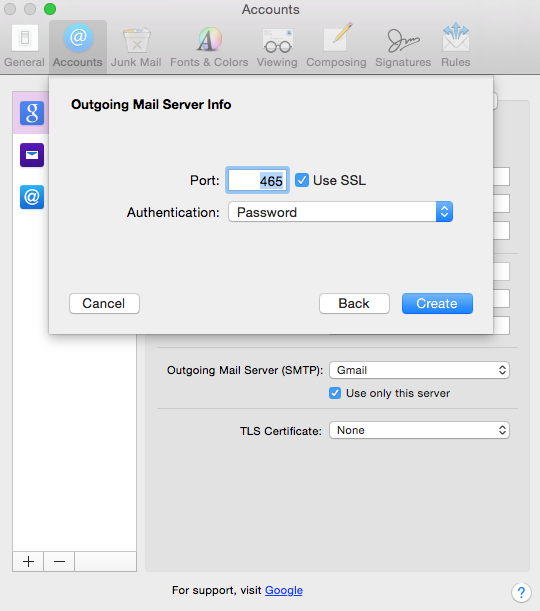
Καθώς συνεχίζετε, θα δείτε αυτό το παράθυρο ως εξερχόμενες πληροφορίες διακομιστή αλληλογραφίας. Φθαρμένο Yourname-Extension-SMTP.δίνου.com Ως διακομιστής αλληλογραφίας (στην περίπτωσή μας, dynu-biz-smtp.δίνου.com). Πρέπει να χρησιμοποιήσετε το όνομα και τον κωδικό πρόσβασης για άλλη μια φορά.
Μπορεί να σας ζητηθεί να τοποθετήσετε πρόσθετες πληροφορίες διακομιστή, όπως η μέθοδος θύρας και ταυτότητας. Φθαρμένο Θύρα SSL SMTP 465 και ελέγξτε “Χρήση SSL”. Η μέθοδος ελέγχου ταυτότητας είναι “Κωδικός πρόσβασης “”.
Βήμα 4: Επαληθεύστε πληροφορίες λογαριασμού
Τώρα μπορείτε να δείτε τη γέννησή σας στη λίστα “Λογαριασμός”. Απλά πρέπει να γυρίσετε για τελευταία φορά τις πληροφορίες του λογαριασμού, ιδιαίτερα τις πληροφορίες του εισερχόμενου διακομιστή και του εξερχόμενου διακομιστή.
Σε Πληροφορίες λογαριασμού Καρτέλα, “Εξερχόμενος διακομιστής αλληλογραφίας (SMTP)”, επιλέγει “Επεξεργασία λίστας διακομιστή SMTP” και ελέγξτε τη διαμόρφωση του διακομιστή.
Βεβαιωθείτε ότι ο διακομιστής SMTP είναι Yourname-Extension-SMTP.δίνου.com Το λιμάνι είναι 465.
Σε Προχωρημένος Καρτέλα, επαληθεύστε τις πληροφορίες του εισερχόμενου διακομιστή IMAP. Βεβαιωθείτε ότι ο διακομιστής IMAP είναι Mail Yourname-Extension.δίνου.com Το λιμάνι είναι 993.

Τώρα θα μπορέσουμε να στείλουμε και να λάβουμε email χρησιμοποιώντας το test@dynu.πασχαλινός.
ΣΗΜΕΙΩΣΗ: Εάν χρησιμοποιείτε το πρωτόκολλο POP3, αλλάξτε τη διεύθυνση εισερχόμενου διακομιστή Mail Yourname-Extension.δίνου.com, και POP SSL PORT 995. Εάν χρησιμοποιείτε τη θύρα μη -SSL, παρακαλούμε να περάσετε εδώ για πληροφορίες θύρας.
Ταχυδρομείο Pegasus
Το Pegasus Mail είναι ένα donationware, ιδιόκτητο πελάτη ηλεκτρονικού ταχυδρομείου που αναπτύσσεται και συντηρείται από τον David Harris και την ομάδα του. Εδώ χρησιμοποιούμε “[email protected] “ως παράδειγμα για να διαμορφώσετε αυτόν τον πελάτη email.
Βήμα 1: Προσθέστε έναν λογαριασμό email
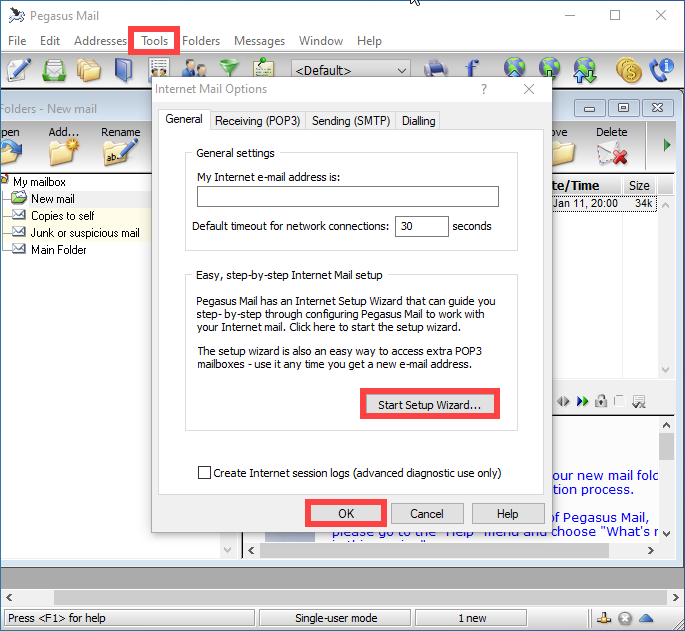
Για να ορίσετε έναν λογαριασμό IMAP, ξεκινήστε πρώτα το Mail Pegasus, κάντε κλικ στο κουμπί “Εργαλεία” καρτέλα και επιλέξτε “ΕΠΙΛΟΓΕΣ ΔΙΑΔΙΚΤΥΟΥ..””. Θα εμφανιστεί το παράθυρο “Επιλογές ηλεκτρονικού ταχυδρομείου Internet”. Ο τρόπος για τη ρύθμιση ενός λογαριασμού ηλεκτρονικού ταχυδρομείου πρέπει να “Ξεκινήστε τον οδηγό εγκατάστασης”.
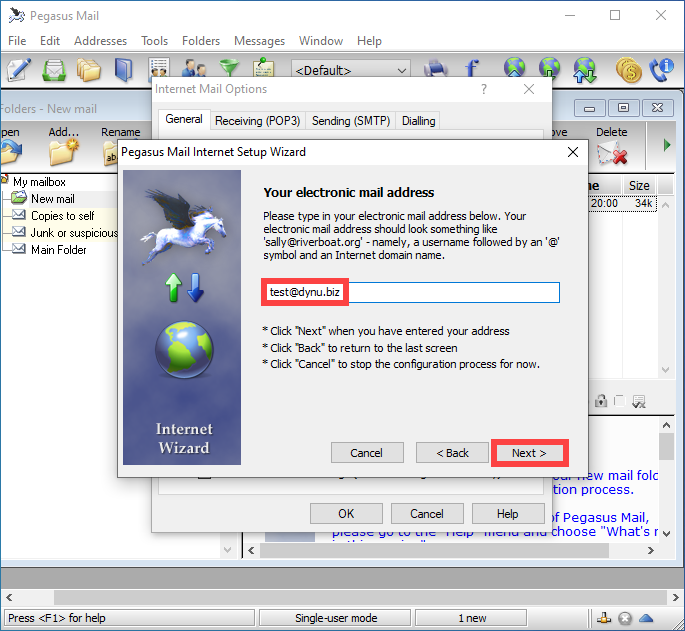
Εισαγάγετε τη διεύθυνση email σας και κάντε κλικ στο κουμπί Επόμενο να συνεχίσει.
Βήμα 2: Εξερχόμενος διακομιστής αλληλογραφίας SMTP SMTP
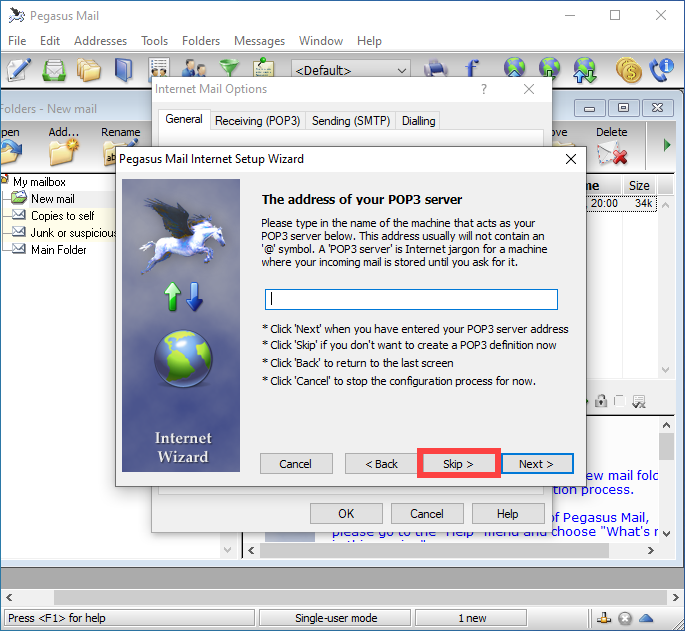
Καθώς συνεχίζετε, θα δείτε αυτό το παράθυρο ζητώντας τη διεύθυνση του διακομιστή POP3, δημιουργούμε λογαριασμό IMAP, οπότε αφήστε αυτό το πλαίσιο κενό και κάντε κλικ Επόμενο.
Στο παράθυρο που εμφανίζεται, εισαγάγετε την πλήρη διεύθυνση email σας ως όνομα χρήστη και τον κωδικό πρόσβασης του λογαριασμού email σας. Κάντε κλικ Επόμενο να συνεχίσει.
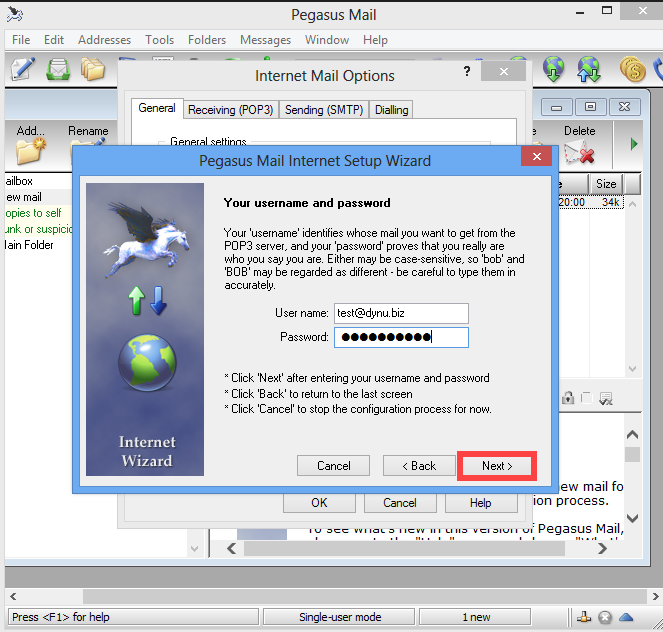
Φθαρμένο Yourname-Extension-SMTP.δίνου.com INSINGE MAIL SERVER (στην περίπτωσή μας, Dynu-Biz-SMTP.δίνου.com) Στη συνέχεια, κάντε κλικ Επόμενο.
Βεβαιωθείτε “Δίκτυο ή ευρυζωνική” Η επιλογή είναι επιλεγμένη και, στη συνέχεια, κάντε κλικ στο κουμπί Επόμενο. Τότε κάντε κλικ Φινίρισμα.
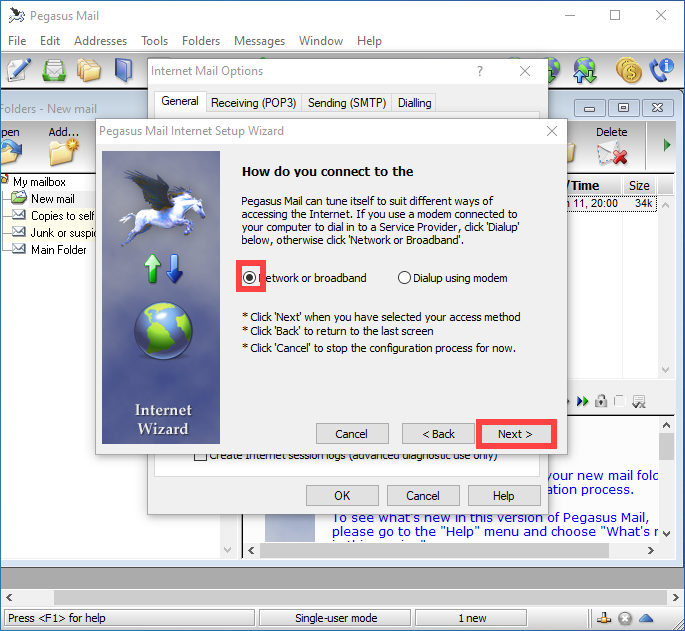
Κάντε κλικ στο κουμπί “Αποστολή (SMTP)” καρτέλα για να διαμορφώσετε τον εξερχόμενο διακομιστή αλληλογραφίας. Κάντε κλικ στη διεύθυνση διακομιστή SMTP (Yourname-Extension-SMTP.δίνου.com) Μόλις δημιουργήσαμε και κάντε κλικ Επεξεργασία κουμπί.
Βεβαιωθείτε ότι ο διακομιστής SMTP είναι Yourname-Extension-SMTP.δίνου.com Το λιμάνι είναι 465.
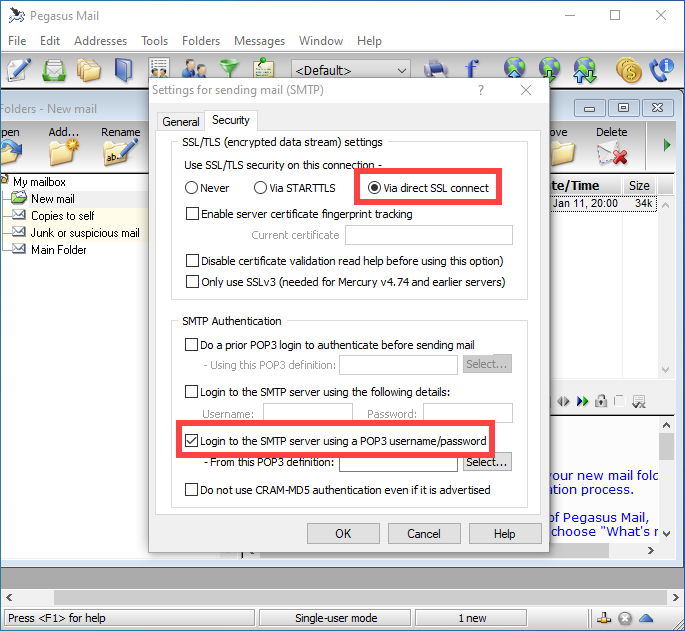
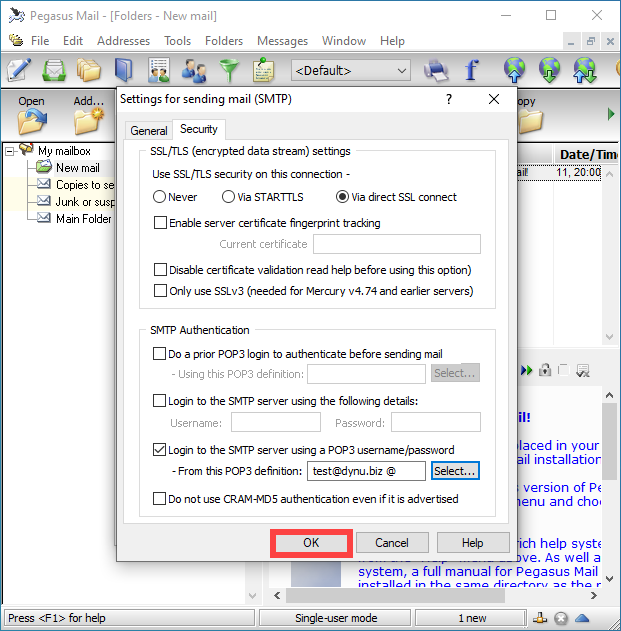
Σε “Ασφάλεια” καρτέλα, επιλέξτε “Μέσω άμεσης σύνδεσης SSL” Για να εξασφαλίσετε μια ασφαλή σύνδεση. Ελέγξτε το “Σύνδεση στο χρήστη του διακομιστή SMTP A POP3” και κάντε κλικ στο κουμπί Επιλέγω Για να επιλέξετε ένα προφίλ POP3.
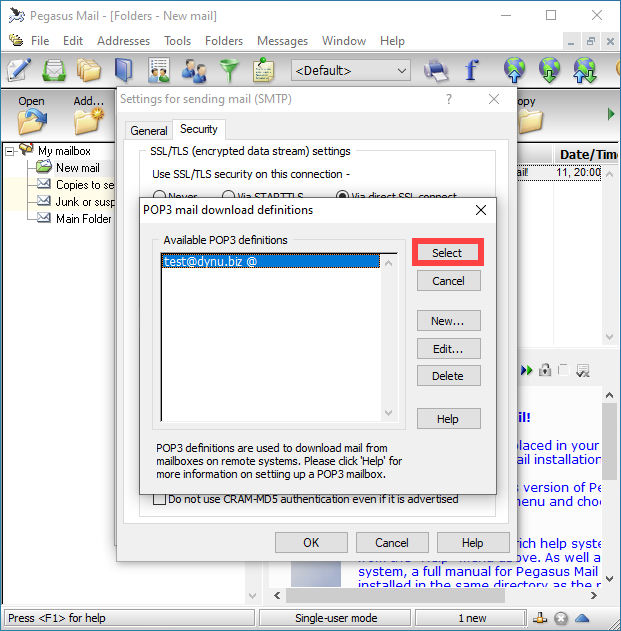
Επιλέξτε τον ορισμό POP3 που απλά ρυθμίζουμε και κάντε κλικ Επιλέγω. Τότε κάντε κλικ Εντάξει Δύο φορές για να ολοκληρώσετε τη διαμόρφωση για τον εξερχόμενο διακομιστή αλληλογραφίας.
Βήμα 3: Ρυθμίστε το IMAP εισερχόμενο διακομιστή αλληλογραφίας
Για να ρυθμίσετε το IMAP εισερχόμενο διακομιστή αλληλογραφίας, κάντε κλικ στο κουμπί “Εργαλεία” καρτέλα και επιλέξτε “IMAP προφίλ..””. Κάντε κλικ Νέος Για να προσθέσετε ένα νέο προφίλ IMAP.
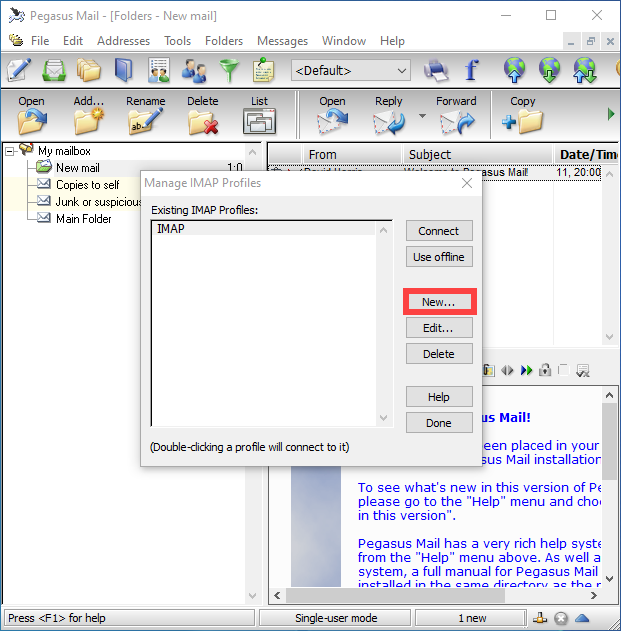
Εισαγάγετε ένα όνομα για τη σύνδεση IMAP, εδώ θα χρησιμοποιήσουμε απλώς το “IMAP”. Φθαρμένο Mail Yourname-Extension.δίνου.com Ως διακομιστής αλληλογραφίας (στην περίπτωσή μας, Dynu-Biz-Mail.δίνου.com). Και χρησιμοποιήστε Θύρα SSL IMAP 993. Πρέπει να χρησιμοποιήσετε το όνομα και τον κωδικό πρόσβασης για άλλη μια φορά.
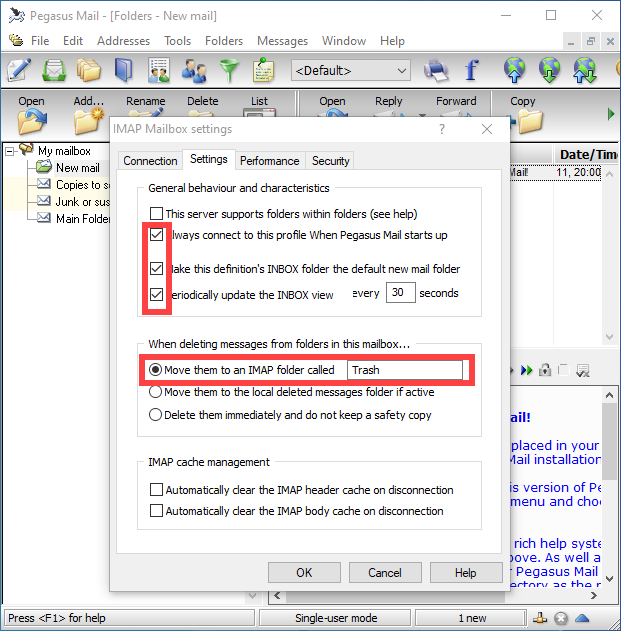
Κάντε κλικ στο “Ρυθμίσεις” καρτέλα και κάντε τη διαμόρφωση όπως φαίνεται στην παρακάτω εικόνα.
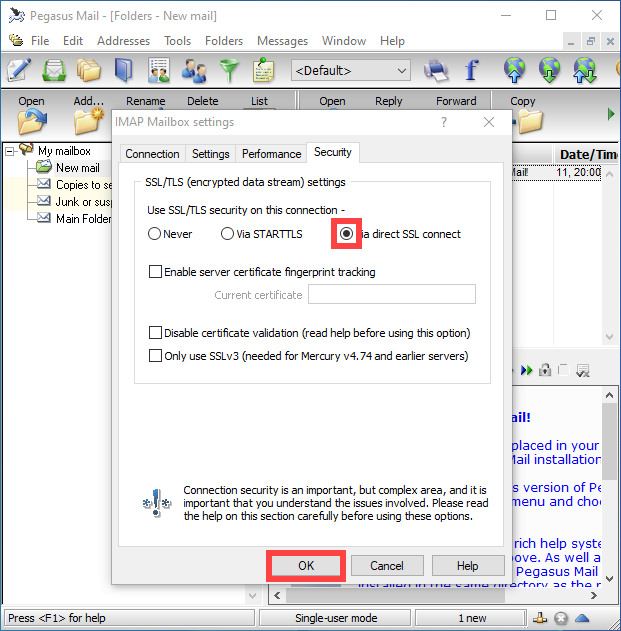
Κάντε κλικ στο “Ασφάλεια” Η καρτέλα επιλέγει “μέσω άμεσης σύνδεσης SSL”. Ελέγξτε τις ρυθμίσεις IMAP και κάντε κλικ Εντάξει να τελειώσω.
Σε αυτό το παράθυρο, κάντε κλικ στην επιλογή “Τέλος” για να αποθηκεύσετε όλες τις ρυθμίσεις σας.
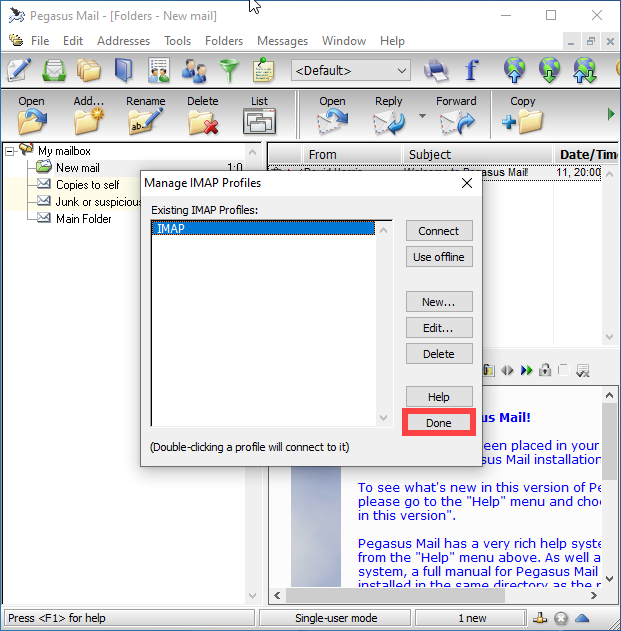
Τώρα θα μπορείτε να στείλετε και να λαμβάνετε μηνύματα ηλεκτρονικού ταχυδρομείου για το λογαριασμό που μόλις δημιουργήσαμε στο Pegasus Mail.
ΣΗΜΕΙΩΣΗ: Εάν χρησιμοποιείτε το πρωτόκολλο POP3, αλλάξτε τη διεύθυνση διακομιστή αυξανόμενης Mail Yourname-Extension.δίνου.com, και POP SSL PORT 995. Εάν χρησιμοποιείτε τη θύρα μη -SSL, παρακαλούμε να περάσετε εδώ για πληροφορίες θύρας.