


Σε περίπτωση απώλειας ή κλοπής της συσκευής σας – Apple Assistance (CA), χρησιμοποιήστε την εφαρμογή για να εντοπίσετε μια χαμένη συσκευή ή αντικείμενο – Apple Assistance (CA)

Χρησιμοποιήστε την εφαρμογή για να εντοπίσετε μια χαμένη συσκευή ή αντικείμενο
Εάν η χαμένη συσκευή σας καλύπτεται από το AppleCare+ σε περίπτωση απώλειας ή πτήσης, υποβάλετε μια καταγγελία για την χαμένη ή κλεμμένη συσκευή σας. Μην αφαιρέσετε τη συσκευή για να εντοπίσετε και μην την αποσυνδέετε από το αναγνωριστικό μήλου σας.
Σε περίπτωση απώλειας ή κλοπής του Apple Watch
Η εφαρμογή Loced μπορεί να σας βοηθήσει να βρείτε το Apple Watch και να προστατεύσετε τα στοιχεία σας εάν το ρολόι σας δεν βρίσκεται.
Λειτουργικός
- Ένα ρολόι της Apple που διαθέτει συνδεσιμότητα GPS και κινητής τηλεφωνίας μπορεί να χρησιμοποιήσει GPS και μια αξιόπιστη σύνδεση Wi-Fi ή Mobile για να εμφανίσει την κατά προσέγγιση θέση του.
- Ένα ρολόι Apple που έχει GPS μπορεί να χρησιμοποιήσει GPS και αξιόπιστο Wi-Fi για να εμφανίσει την κατά προσέγγιση θέση του.
- Δεδομένου ότι το Apple Watch Series 1 δεν είναι εξοπλισμένο με σύστημα GPS, η τοποθεσία που υποδεικνύεται θα είναι αυτή του δίδυμου iPhone ή της σύνδεσης Wi-Fi.
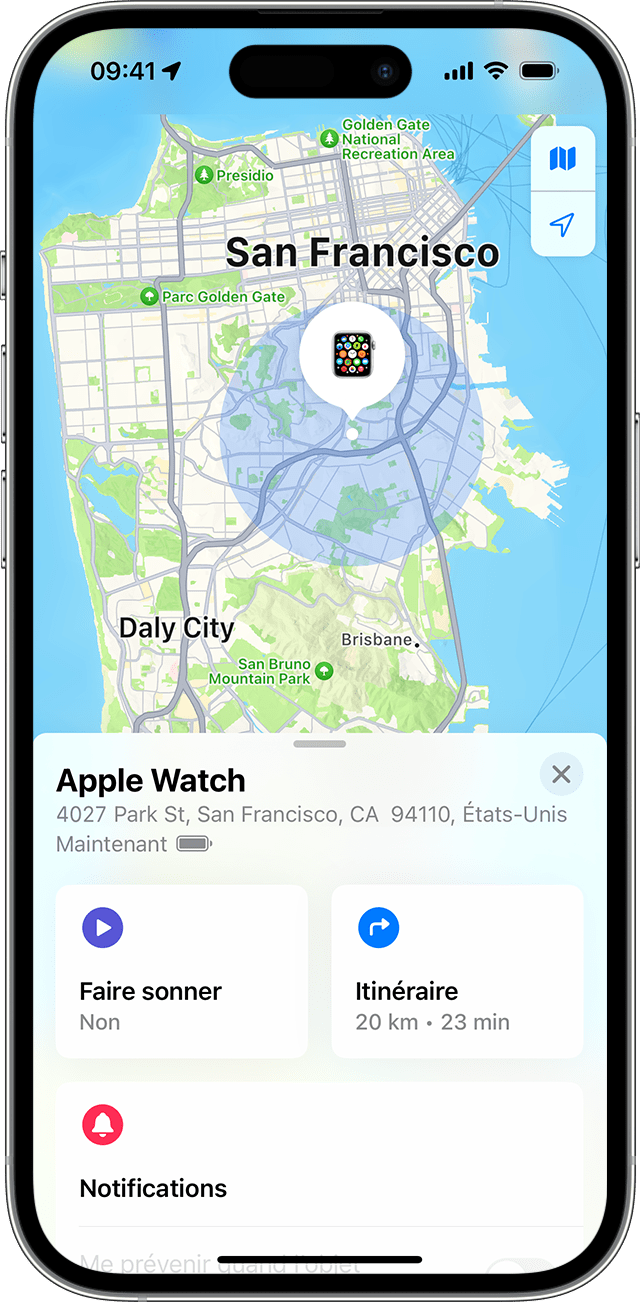
Βρείτε το ρολόι σας σε μια κάρτα
Συνδεθείτε στο iCloud.com ή χρησιμοποιήστε την εφαρμογή εντοπίστε για να βρείτε το ρολόι σας σε μια κάρτα. Εάν το ρολόι σας είναι κοντά, μπορείτε να πάρετε το χτύπημα για να σας βοηθήσει να το βρείτε. Το ρολόι σας θα αρχίσει να χτυπά μέχρι να σταματήσετε να σταματήσετε.
Εάν δεν μπορείτε να βρείτε το ρολόι σας στην κάρτα, μπορεί να σημαίνει ότι είναι συνδεδεμένο είτε σε δίκτυο Wi-Fi, σε ένα Cellular Network, είτε στο ζευγαρωμένο iPhone.
Στο δίκτυο
- Πρόσβαση στη σελίδα iCloud.com και, στη συνέχεια, συνδεθείτε χρησιμοποιώντας το αναγνωριστικό μήλου σας.
- Στο μενού γρήγορης πρόσβασης στην επάνω δεξιά γωνία, επιλέξτε εντοπίστε.
- Κάντε κλικ σε όλες τις συσκευές μου και, στη συνέχεια, επιλέξτε το Apple Watch.
Στη συσκευή σας
- Ανοίξτε την εφαρμογή εντοπισμού.
- Επιλέξτε την καρτέλα Συσκευές.
- Επιλέξτε το ρολόι της Apple για να το βρείτε στην κάρτα.
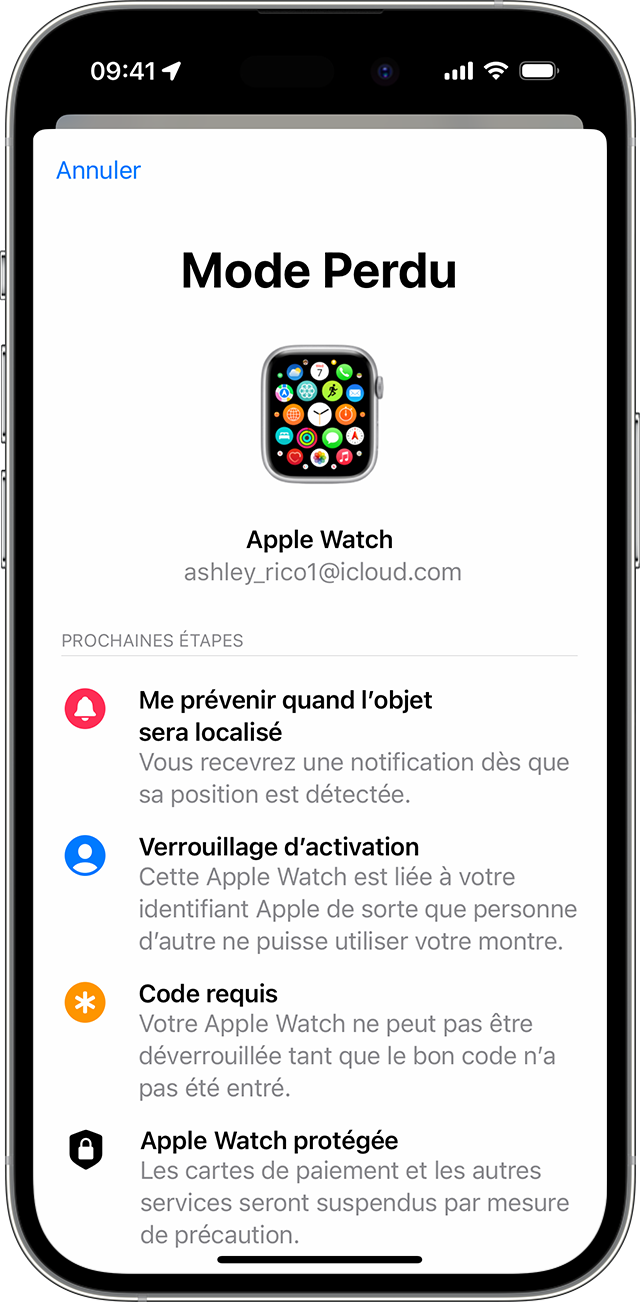
Ενεργοποιήστε τη χαμένη λειτουργία του Apple Watch
Εάν δεν μπορείτε πλέον να βρείτε το ρολόι της Apple, μπορείτε να το κλειδώσετε αμέσως στο iCloud.com ή από το δίδυμο iPhone σας. Απλά τοποθετήστε το ρολόι σας σε χαμένη λειτουργία. Στη συνέχεια, μπορείτε να του στείλετε ένα εξατομικευμένο μήνυμα που συνοδεύεται από τον αριθμό τηλεφώνου σας. Έτσι, όποιος θα βρει το ρολόι της Apple σας θα ξέρει πώς να επικοινωνήσει μαζί σας.
Στο iPhone ή το iPad σας
- Ανοίξτε την τοποθεσία και αγγίξτε το ρολόι της Apple.
- Αγγίξτε ενεργοποιήστε το σήμα ως χαμένο.
- Αγγίξτε τη συνέχιση.
- Εισαγάγετε έναν αριθμό τηλεφώνου στον οποίο μπορείτε να προσεγγίσετε και, στη συνέχεια, αγγίξτε το επόμενο.
- Εισαγάγετε το μήνυμα που θέλετε να εμφανίσετε στην οθόνη ρολογιού.
- Πατήστε Ενεργοποίηση.
Η λειτουργία τοποθεσίας θα σας στείλει ένα μήνυμα μέσω ηλεκτρονικού ταχυδρομείου για να επιβεβαιώσετε ότι το Apple Watch στο καλό σε Lost Mode.
Απενεργοποιήστε ή ακυρώστε την χαμένη λειτουργία
Εάν βρείτε το ρολόι της Apple, αγγίξτε το ξεκλείδωμα στο ρολόι σας, εισαγάγετε τον κωδικό πρόσβασης στον κωδικό πρόσβασης. Η χαμένη λειτουργία θα απενεργοποιηθεί αυτόματα και μπορείτε να χρησιμοποιήσετε ξανά το ρολόι σας όπως συνήθως. Μπορείτε επίσης να απενεργοποιήσετε τη χαμένη λειτουργία από το ζευγαρωμένο iPhone ή το iCloud.com.
Στο δίκτυο
- Συνδεθείτε στο iCloud.COM με το αναγνωριστικό μήλου σας.
- Στο μενού γρήγορης πρόσβασης στην επάνω δεξιά γωνία, επιλέξτε εντοπίστε.
- Επιλέξτε όλες τις συσκευές μου και, στη συνέχεια, επιλέξτε το Apple Watch.
- Επιλέξτε τη λειτουργία Lost> Σταματήστε τη λειτουργία Lost και, στη συνέχεια, επιλέξτε ξανά για να σταματήσετε τη λειτουργία Lost για επιβεβαίωση.
Στη συσκευή σας
- Ανοίξτε την τοποθεσία και, στη συνέχεια, αγγίξτε το Lost Apple Watch σας.
- Αγγίξτε ενεργοποιημένη στο σήμα ως χαμένο.
- Αγγίξτε απενεργοποιήστε το σήμα ως χαμένο, στη συνέχεια αφήστε την απενεργοποίηση για επιβεβαίωση.
Εάν δεν μπορείτε να βρείτε το ρολόι της Apple
Εάν δεν έχετε ενεργοποιήσει τη λειτουργικότητα πριν από την πτήση ή την απώλεια του Apple Watch και δεν είναι συνδεδεμένο με δίκτυο Wi-Fi, ένα δίκτυο κινητής τηλεφωνίας ή το ζευγαρωμένο iPhone σας, δεν μπορείτε να το χρησιμοποιήσετε για να εντοπίσετε το ρολόι σας. Μπορείτε ακόμα να προστατεύσετε τις πληροφορίες σας προχωρώντας ως εξής:
- Ενεργοποιήστε τη χαμένη λειτουργία του Apple Watch. Όταν το ρολόι σας βρίσκεται σε λειτουργία Lost, όποιος θέλει να απενεργοποιήσει τη λειτουργικότητα της τοποθεσίας, να διαγράψει τα δεδομένα ρολογιών σας ή να το δίδει με ένα άλλο iPhone πρέπει πρώτα να εισαγάγει τον κωδικό πρόσβασης στον κωδικό πρόσβασης.
- Τροποποιήστε τον κωδικό πρόσβασης του αναγνωριστικού μήλου σας. Η τροποποίηση του κωδικού πρόσβασης που σχετίζεται με το αναγνωριστικό Apple εμποδίζει τους εισβολείς να έχουν πρόσβαση στις πληροφορίες που έχετε αποθηκεύσει στο iCloud ή να χρησιμοποιούν άλλες υπηρεσίες από τη συσκευή σας.
- Απώλεια ή κλοπή στις τοπικές αρχές. Μπορεί να χρειαστεί να τους παρέχετε τον σειριακό αριθμό της συσκευής. Βρείτε τον σειριακό αριθμό του προϊόντος της Apple σας.
Η λειτουργικότητα εντοπισμού είναι ο μόνος τρόπος για να εντοπίσετε ή να ακολουθήσετε τη γεωγραφική θέση μιας χαμένης ή κλεμμένης συσκευής. Ωστόσο, πρέπει να έχει ενεργοποιηθεί πριν από την απώλεια ή την κλοπή του ρολογιού σας. Η Apple δεν προσφέρει άλλη υπηρεσία για να καθορίσει τη θέση μιας συσκευής.
Χρησιμοποιήστε την εφαρμογή για να εντοπίσετε μια χαμένη συσκευή ή αντικείμενο
Ανακαλύψτε τους διαφορετικούς τρόπους χρήσης της εφαρμογής για την εύρεση της χαμένης προσωπικής σας συσκευής ή αντικειμένου, ιδίως προβάλλοντας τη θέση της σε μια κάρτα ή σηματοδοτώντας την ως χαμένη.
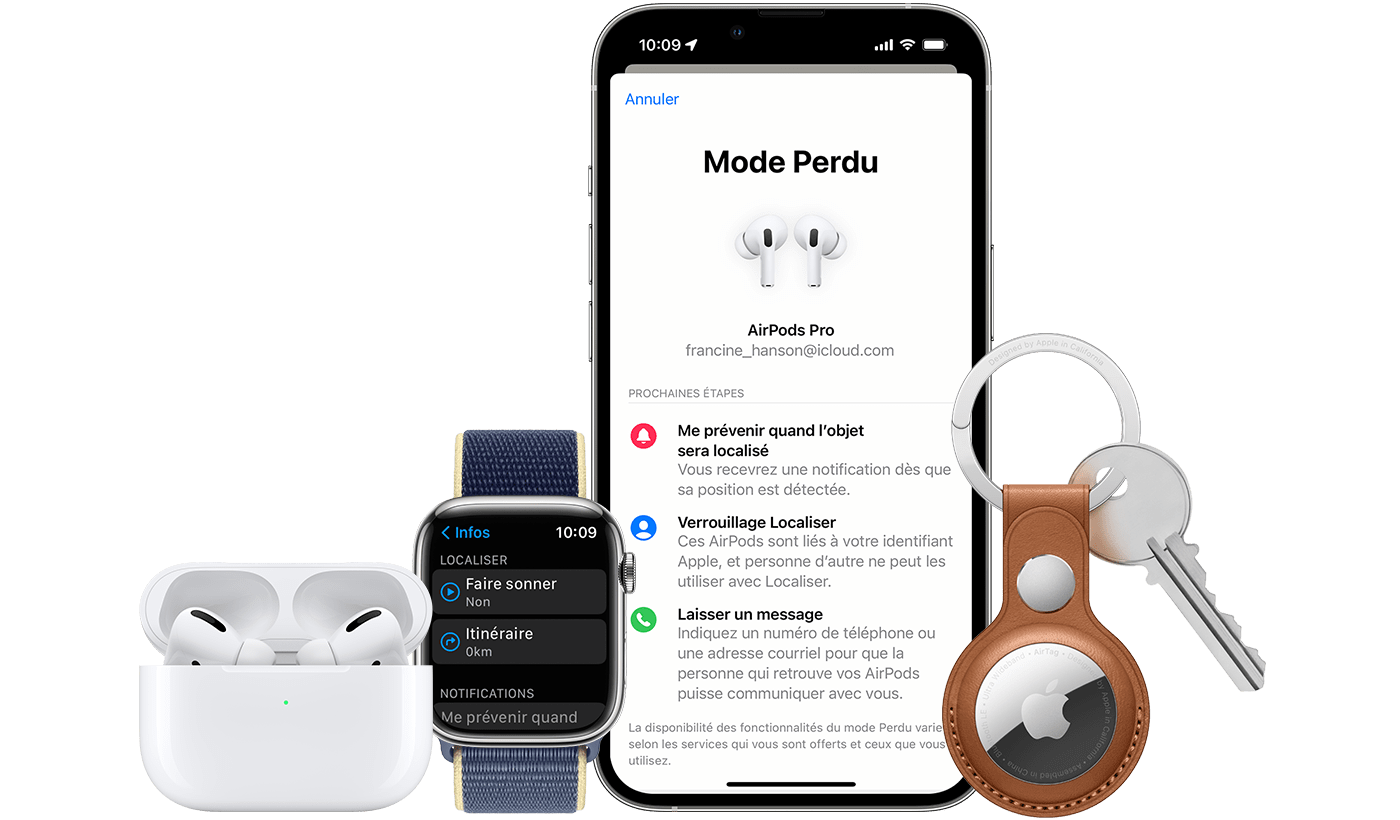
Εάν έχετε χάσει ή χάσετε ένα μήλο ή ένα προσωπικό αντικείμενο, χρησιμοποιήστε την εφαρμογή εντοπίστε το iPhone, το iPad ή το iPod touch με την πιο πρόσφατη έκδοση του iOS ή του iPados ή του Mac με την πιο πρόσφατη έκδοση του MacOS στην οποία είστε συνδεδεμένοι χρησιμοποιώντας το Ίδιο αναγνωριστικό μήλου. Μπορείτε επίσης να χρησιμοποιήσετε τις εφαρμογές οι συσκευές μου και τα αντικείμενα μου στο Apple Watch που λειτουργεί κάτω από την τελευταία έκδοση του WatchOs. Εάν έχετε χάσει το iPhone, το iPad, το iPod Touch, το Apple Watch, το Mac, το AirPods προϊόν ή ένα συμβατό προϊόν Beats, μπορείτε επίσης να χρησιμοποιήσετε την εφαρμογή εντοπισμού σε μια συσκευή που ανήκει σε ένα μέλος της οικογενειακής σας ομάδας ή σύνδεση στο iCloud.com/βρείτε σε ένα πρόγραμμα περιήγησης ιστού.
Χαρακτηριστικά διαθέσιμα για τη χαμένη συσκευή ή το αντικείμενο σας
Τα χαρακτηριστικά και η διαθεσιμότητα της τοπικής εφαρμογής ενδέχεται να διαφέρουν ανάλογα με τη χώρα ή την περιοχή.
iPhone, iPad, iPod Touch
- Τοποθεσία εμφάνισης
- Κλείστε τη συσκευή
- Αναφορά ως Lost (Lost Mode)
- Απομακρυσμένη διαγραφή
- Προειδοποιήστε όταν βρίσκεται το αντικείμενο
- Ειδοποιήστε σε περίπτωση ξεχνώντας
Μακ
- Τοποθεσία εμφάνισης
- Κλείστε τη συσκευή
- Αναφορά ως χαμένο (κλειδώστε το Mac)
- Απομακρυσμένη διαγραφή
- Προειδοποιήστε όταν βρίσκεται το αντικείμενο
- Ειδοποιήστε σε περίπτωση ξεχνώντας*
* Αυτή η λειτουργία προσφέρεται μόνο στο MacBook με το Apple Chip.
Apple Watch
- Τοποθεσία εμφάνισης
- Κλείστε τη συσκευή
- Αναφορά ως Lost (Lost Mode)
- Απομακρυσμένη διαγραφή
- Προειδοποιήστε όταν βρίσκεται το αντικείμενο
AirPods (3η γενιά), AirPods Pro, AirPods Pro (2η γενιά), AirPods Max
- Τοποθεσία εμφάνισης
- Ψάχνω
- Κλείστε τη συσκευή
- Lost Mode (αναφορά ως χαμένος)
- Προειδοποιήστε όταν βρίσκεται το αντικείμενο
- Ειδοποιήστε σε περίπτωση ξεχνώντας
AirPods (1η γενιά), AirPods (2η γενιά), Beats Products
- Τοποθεσία εμφάνισης
- Κλείστε τη συσκευή
Τρίτα -μέρη προϊόντα
- Τοποθεσία εμφάνισης
- Χαμένη μόδα
- Η διαθεσιμότητα άλλων χαρακτηριστικών ποικίλλει ανάλογα με το προϊόν
Atltag
- Τοποθεσία εμφάνισης
- Ψάχνω
- Κλείστε τη συσκευή
- Lost Mode (αναφορά ως χαμένος)
- Προειδοποιήστε όταν βρίσκεται το αντικείμενο
- Ειδοποιήστε σε περίπτωση ξεχνώντας
Δερμάτινο πορτοφόλι με magsafe για iPhone
- Τοποθεσία εμφάνισης
- Εμφάνιση του αριθμού τηλεφώνου
- Ειδοποιήστε σε περίπτωση αποσύνδεσης


Βρείτε τη συσκευή σε μια κάρτα
- Ανοίξτε την εφαρμογή εντοπισμού.
- Επιλέξτε τις συσκευές ή τα αντικείμενα.
- Επιλέξτε τη συσκευή ή το αντικείμενο για να την βρείτε στην κάρτα. Εάν ανήκετε σε μια ομάδα κοινής χρήσης οικογένειας, μπορείτε να βρείτε τις συσκευές της ομάδας σας.
- Επιλέξτε το δρομολόγιο για να ανοίξετε την τοποθεσία σας σε σχέδια.
Εάν ενεργοποιήσετε το δίκτυο εντοπισμού, μπορείτε να βρείτε τη συσκευή σας ή το αντικείμενο σας, ακόμη και αν δεν είναι συνδεδεμένο σε δίκτυο Wi-Fi ή σε κυψελοειδές δίκτυο. Το δίκτυο εντοπισμού είναι ένα κρυπτογραφημένο και ανώνυμο δίκτυο εκατοντάδων εκατομμυρίων συσκευών Apple που μπορούν να σας βοηθήσουν να εντοπίσετε τη συσκευή ή το αντικείμενο σας.
Δεν μπορείτε να βρείτε τη συσκευή σας?
- Ο εντοπισμός μπορεί να απενεργοποιηθεί στο τηλέφωνό σας.
- Εάν χρησιμοποιείτε την εφαρμογή εντοπίστε, δεν μπορείτε να δείτε πού είναι οι συσκευές σας εάν έχουν περάσει περισσότερες από επτά ημέρες από τότε που στέλνετε τη θέση τους στην Apple.
- Εάν χρησιμοποιείτε το iCloud.Com/Find, δεν μπορείτε να δείτε πού είναι η συσκευή σας εάν είναι κλειστή, εάν η μπαταρία αποφορτιστεί ή εάν έχουν περάσει περισσότερες από 24 ώρες από τότε που αποστέλλεται η θέση της στην Apple.
- Μάθετε πώς μπορείτε ακόμα να προστατεύσετε τις πληροφορίες σας.

Κλείστε τη συσκευή
- Ανοίξτε την εφαρμογή εντοπισμού.
- Επιλέξτε την καρτέλα Συσκευές ή την καρτέλα αντικείμενα.
- Επιλέξτε την χαμένη συσκευή ή το αντικείμενο σας και, στη συνέχεια, επιλέξτε να κουδουνίσετε. Εάν η συσκευή σας είναι εκτός σύνδεσης, δεν θα χτυπήσει όσο δεν είναι συνδεδεμένη με ένα δίκτυο. Εάν η Airtag που συνδέεται με το αντικείμενο σας είναι εκτός Bluetooth Reach, δεν θα χτυπήσει όσο δεν είναι εφικτό.
Το iPhone σας θα σας προειδοποιήσει επίσης εάν αφήσετε τα AirPods σας έξω από το Bluetooth Reach όταν δεν βρίσκεστε σε ένα σημαντικό μέρος, όπως το σπίτι σας ή ο χώρος εργασίας σας. Με μερικά μοντέλα AirPods, το iPhone σας θα σας προειδοποιήσει μόνο για 24 ώρες μετά την τελευταία σας χρήση.

Αναφέρετε τη συσκευή σας ως χαμένη ή ενεργοποιήστε τη λειτουργία Lost για το αντικείμενο σας
- Ανοίξτε την εφαρμογή εντοπισμού και επιλέξτε την καρτέλα Συσκευές ή την καρτέλα Αντικείμενα.
- Επιλέξτε την χαμένη συσκευή ή το αντικείμενο σας.
- Μετακινηθείτε προς τα κάτω την οθόνη μέχρι να επισημάνετε ως χαμένη ή χαμένη μόδα και επιλέξτε Ενεργοποίηση.
- Ακολουθήστε τα βήματα στην οθόνη εάν θέλετε τα στοιχεία επικοινωνίας σας να εμφανίζονται στη χαμένη συσκευή ή το αντικείμενο σας ή αν θέλετε να εισαγάγετε ένα εξατομικευμένο μήνυμα ζητώντας από το άτομο που βρήκε τη συσκευή ή το χαμένο αντικείμενο για να επικοινωνήσετε μαζί σας.
- Επιλέξτε Ενεργοποίηση.
Τι συμβαίνει εάν ενεργοποιήσετε για να επισημάνετε ως χαμένο για τη συσκευή σας?
Η συνάρτηση σήματος όπως το Lost σας επιτρέπει να κλειδώνετε από απόσταση το iPhone, το iPad, το iPod touch ή το MAC LOST χρησιμοποιώντας έναν κωδικό πρόσβασης, εξασφαλίζοντας την ασφάλεια των δεδομένων σας ακόμη και αν έχετε χάσει τη συσκευή σας. Μπορείτε επίσης να εμφανίσετε ένα εξατομικευμένο μήνυμα με τον αριθμό τηλεφώνου σας στην κλειδωμένη οθόνη και να ακολουθήσετε τη θέση της συσκευής σας. Μάθετε περισσότερα πώς να χρησιμοποιήσετε μια χαμένη συσκευή.
Τι συμβαίνει εάν ενεργοποιήσετε τη λειτουργία Lost για το αντικείμενο σας?
Όταν ενεργοποιείτε τη λειτουργία Lost για να βρείτε ένα προσωπικό αντικείμενο με το οποίο σχετίζεται ένα airtag ή ένα συμβατό τρίτο -Party Product, μπορείτε να στείλετε ένα μήνυμα χρησιμοποιώντας τον αριθμό τηλεφώνου ή τη διεύθυνση email σας. Εάν κάποιος βρει την Airtag σας, αυτό το άτομο θα μπορεί να δει το μήνυμα αγγίζοντας την Airtag πλησίον με την κορυφή του iPhone ή ένα smartphone που είναι συμβατό με την τεχνολογία επικοινωνίας κοντά στο πεδίο (NFC) για να βρεθεί βρέθηκε βρέθηκε.μήλο.com. Εάν κάποιος εντοπίσει το τρίτο σας -Party Product συμβατό, αυτό το άτομο μπορεί να ανοίξει την εφαρμογή να εντοπίσει στο iPhone, το iPad ή το iPod touch, επιλέξτε την καρτέλα αντικείμενο, αγγίξτε το Office Object που βρέθηκε και επιλέξτε το αντικείμενο στη λίστα για να δείτε το μήνυμά σας.

Διαγράψτε τα δεδομένα της συσκευής
- Φροντίστε να ακολουθήσετε τα παραπάνω βήματα για να συλλέξετε τη χαμένη συσκευή σας. Σημειώστε ότι αυτή η λειτουργία είναι μη αναστρέψιμη.
- Ανοίξτε την εφαρμογή εντοπισμού και επιλέξτε την καρτέλα Appaisux.
- Επιλέξτε τη συσκευή που θέλετε να διαγράψετε εξ αποστάσεως.
- Μετακινηθείτε προς τα κάτω την οθόνη και επιλέξτε Διαγραφή αυτής της συσκευής.
- Επιλέξτε Διαγραφή αυτής της [Συσκευή].
Εάν η χαμένη συσκευή σας καλύπτεται από το AppleCare+ σε περίπτωση απώλειας ή πτήσης, υποβάλετε μια καταγγελία για την χαμένη ή κλεμμένη συσκευή σας. Μην αφαιρέσετε τη συσκευή για να εντοπίσετε και μην την αποσυνδέετε από το αναγνωριστικό μήλου σας.
Τι συμβαίνει εάν διαγράψετε τα δεδομένα από μια συσκευή?
Όταν διαγράφετε δεδομένα από τη συσκευή σας, όλες οι πληροφορίες σας (συμπεριλαμβανομένων των πιστωτικών και χρεωστικών καρτών, καθώς και των προπληρωμένων καρτών για την Apple Pay) διαγράφονται από τη συσκευή.
Εάν διαγράψετε τα δεδομένα από μια συσκευή στην οποία εγκαθίστανται iOS 15, iPados 15 ή μια μεταγενέστερη έκδοση, μπορείτε να χρησιμοποιήσετε την τοποθεσία για να εντοπίσετε τη συσκευή ή να το κάνετε δακτύλιο. Διαφορετικά, δεν θα είστε σε θέση να εντοπίσετε τη συσκευή σας ή να τον κάνετε να κάνει έναν ήχο αφού έχει σβήσει τα δεδομένα. Ενδέχεται να είστε σε θέση να εντοπίσετε το Mac ή το Apple Watch σας εάν η συσκευή βρίσκεται κοντά σε ένα δίκτυο Wi-Fi που χρησιμοποιήθηκε προηγουμένως.