


Μεταδίδουν το παιχνίδι σας | Οδηγός χρήσης PlayStation®4, Streamer στο Twitch με το PlayStation 5 | Στρατόπεδο δημιουργίας Twitch

Ροή στο Twitch με το PlayStation 5
- Την πρώτη φορά που συνδέεστε με μια ηλεκτρονική υπηρεσία, πρέπει να εισαγάγετε τα στοιχεία του λογαριασμού σας για αυτήν την υπηρεσία. Εάν δεν έχετε λογαριασμό, δημιουργήστε ένα από τον ιστότοπο της ηλεκτρονικής υπηρεσίας. Επιπλέον, ανάλογα με την ηλεκτρονική υπηρεσία, ίσως χρειαστεί να εγγραφείτε ως μέλος πληρωμής.
- Για να διαμορφώσετε τις παραμέτρους της κάμερας ή του μικροφώνου κατά την ανάγνωση περιεχομένου, επιλέξτε [διάχυση] από το γρήγορο μενού.
- Τα όρια της διάρκειας διανομής και άλλων λεπτομερειών ποικίλλουν από μια ηλεκτρονική υπηρεσία σε άλλη.
- Για να διαχωρίσετε τις ηλεκτρονικές υπηρεσίες, να τροποποιήσετε την παράμετρο των (παραμέτρους)> [Κοινή χρήση και διάχυτες]> [Συναφείς υπηρεσίες].
- Εάν οι εκπομπές δεν ξεκινήσουν ή αν τα σχόλια δεν εμφανίζονται, βεβαιωθείτε ότι αυτοί οι αριθμοί θύρας ενεργοποιούνται στο δρομολογητή ή το τείχος προστασίας σας. Για περισσότερες πληροφορίες σχετικά με τον τρόπο επιβεβαίωσης των αριθμών θύρας και τον ορίστε τις ρυθμίσεις, ανατρέξτε στις οδηγίες που παρέχονται με τη συσκευή δικτύου σας και τις πληροφορίες του παροχέα υπηρεσιών Διαδικτύου σας.
- TCP: 1935, 2805-2899, 6667
- Εάν ενεργοποιηθεί το HDR, τα χρώματα της ροής βίντεο είναι πιθανό να είναι διαφορετικά από αυτά του βίντεο του παιχνιδιού.
Διαδώστε το παιχνίδι σας
Για να μεταδώσετε (streaming) το παιχνίδι σας στις ηλεκτρονικές υπηρεσίες, εκτελέστε τις ακόλουθες λειτουργίες.
1. Πατήστε το κουμπί Share κατά τη διάρκεια του παιχνιδιού και, στη συνέχεια, επιλέξτε [Broadcast the Game]. 2. Επιλέξτε μια ηλεκτρονική υπηρεσία.
Εάν έχετε πολλά κανάλια, θα εμφανιστεί η οθόνη επιλογής καναλιού. 3. Προετοιμαστείτε για εκπομπή.
Μπορείτε να εισαγάγετε μια περιγραφή ή να ρυθμίσετε τις ρυθμίσεις βίντεο από το PlayStation®Camera ή τον ήχο από το μικρόφωνο. Για να διαμορφώσετε τις προηγμένες παραμέτρους, πατήστε το πλήκτρο επιλογών. 4. Επιλέξτε [Start To Broadcast].
Βελτιώστε την ποιότητα του βίντεο
Αυτές οι οδηγίες μπορούν να σας βοηθήσουν να βελτιώσετε την ποιότητα των βίντεο που γίνονται από την κάμερά σας.
- Διαφωτίστε το μέρος.
- Εξασθενίζει τον οπίσθιο φωτισμό (η πηγή φωτός πίσω σας).
- Εάν η φωτεινότητα που προέρχεται από το εξωτερικό (Windows) είναι πολύ δυνατή, κλείστε τις κουρτίνες και φωτίστε το φως.
- Τοποθετήστε τον εαυτό σας περίπου 1 m από το PlayStation®Camera.
- Αφαιρέστε την προστατευτική μεμβράνη που καλύπτει τους στόχους.
- Εάν οι στόχοι δεν είναι καθαροί ή έχουν δακτυλικά αποτυπώματα, καθαρίστε τα χρησιμοποιώντας ένα μαλακό πανί.
Αυτές οι οδηγίες μπορούν να σας βοηθήσουν όταν το [φόντο] έχει οριστεί στο [chroma key].
- Χρησιμοποιήστε μπλε ή πράσινο φόντο.
- Για να αποτρέψετε τη σκιά σας να εμφανιστεί στο παρασκήνιο, ξεφύγετε από το φόντο και βεβαιωθείτε ότι είναι ομοιόμορφα φωτισμένο.
- Επιλέξτε [Ανίχνευση ενός προσώπου] για να επιτρέψετε στην κάμερα να εντοπίσει ξανά το πρόσωπό σας και το φόντο.

- Την πρώτη φορά που συνδέεστε με μια ηλεκτρονική υπηρεσία, πρέπει να εισαγάγετε τα στοιχεία του λογαριασμού σας για αυτήν την υπηρεσία. Εάν δεν έχετε λογαριασμό, δημιουργήστε ένα από τον ιστότοπο της ηλεκτρονικής υπηρεσίας. Επιπλέον, ανάλογα με την ηλεκτρονική υπηρεσία, ίσως χρειαστεί να εγγραφείτε ως μέλος πληρωμής.
- Για να διαμορφώσετε τις παραμέτρους της κάμερας ή του μικροφώνου κατά την ανάγνωση περιεχομένου, επιλέξτε [διάχυση] από το γρήγορο μενού.
- Τα όρια της διάρκειας διανομής και άλλων λεπτομερειών ποικίλλουν από μια ηλεκτρονική υπηρεσία σε άλλη.
- Για να διαχωρίσετε τις ηλεκτρονικές υπηρεσίες, να τροποποιήσετε την παράμετρο των (παραμέτρους)> [Κοινή χρήση και διάχυτες]> [Συναφείς υπηρεσίες].
- Εάν οι εκπομπές δεν ξεκινήσουν ή αν τα σχόλια δεν εμφανίζονται, βεβαιωθείτε ότι αυτοί οι αριθμοί θύρας ενεργοποιούνται στο δρομολογητή ή το τείχος προστασίας σας. Για περισσότερες πληροφορίες σχετικά με τον τρόπο επιβεβαίωσης των αριθμών θύρας και τον ορίστε τις ρυθμίσεις, ανατρέξτε στις οδηγίες που παρέχονται με τη συσκευή δικτύου σας και τις πληροφορίες του παροχέα υπηρεσιών Διαδικτύου σας.
- TCP: 1935, 2805-2899, 6667
- Εάν ενεργοποιηθεί το HDR, τα χρώματα της ροής βίντεο είναι πιθανό να είναι διαφορετικά από αυτά του βίντεο του παιχνιδιού.
Εμφάνιση της οθόνης κατά τη διάρκεια μιας εκπομπής
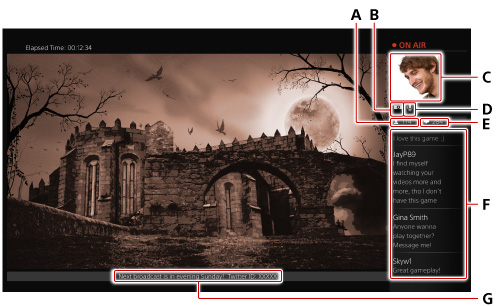
Α) Αριθμός θεατών β) Κατάσταση κάμερας *1 γ) Βίντεο της κάμερας *1 δ) Κατάσταση μικροφώνου *2 ε) Αριθμός σχολίων στ) Τα πιο πρόσφατα σχόλια
Για να εμφανίσετε όλα τα σχόλια, πατήστε το πλήκτρο κοινής χρήσης και, στη συνέχεια, επιλέξτε [Ρυθμίσεις διάχυσης]> [Σχόλια εμφάνισης]. Για να επιτρέψετε δυνατά το σύστημα ανάγνωσης, επιλέξτε [Ρυθμίσεις διάχυσης]> [Προχωρημένες παραμέτρους]> [Σχόλια που έχουν εξεταστεί] και, στη συνέχεια, ελέγξτε το πλαίσιο του [Ενεργοποιήστε τα σχόλια που ορίζονται]. Ζ) Μήνυμα για τους θεατές
Για να τροποποιήσετε αυτήν την παράμετρο, πατήστε το πλήκτρο κοινής χρήσης και, στη συνέχεια, επιλέξτε [Ρυθμίσεις διάχυσης]> [Προηγμένες ρυθμίσεις]> [Μήνυμα για τους θεατές]. *1 Όταν χρησιμοποιείτε ένα PlayStation®Camera. *2 Όταν χρησιμοποιείτε αίθριο μικροφώνου ή μικρόφωνα ενός PlayStation®Camera.
- Κατά τη διάρκεια μιας εκπομπής, ο θεατής θα δει μια σταθερή εικόνα εάν μια σκηνή δεν μπορεί να μεταδοθεί ή αν πάτε από την οθόνη παιχνιδιού σε άλλη οθόνη, όπως η αρχική οθόνη ή μια οθόνη οθόνης.
- Για να εμφανίσετε το παιχνίδι σε πλήρη οθόνη, καταργήστε την επιλογή του πλαισίου για να [δείξετε το μήνυμα στους θεατές και τα σχόλια αυτών].
- Τα σχόλια εμφανίζονται μόνο όταν η ανάλυση οθόνης είναι σε 1080i ή 1080p.
- Τα σχόλια που αναφέρονται είναι διαθέσιμα μόνο όταν τα σχόλια δεν εμφανίζονται και η γλώσσα του συστήματος έχει οριστεί σε [日本語] ή [Αγγλικά (Ηνωμένες Πολιτείες)].
- Τα σχόλια μπορούν να εμφανιστούν σε συσκευές που υποστηρίζουν τη λειτουργικότητα της δεύτερης οθόνης. Για περισσότερες λεπτομέρειες σχετικά με τη λειτουργία δεύτερης οθόνης, ανατρέξτε στην ενότητα “Σχετικά με τη δεύτερη λειτουργικότητα της οθόνης”.
- Τα στοιχεία που εμφανίζονται ποικίλλουν ανάλογα με τις παραμέτρους.
- Για να κόψετε τον ήχο του μικροφώνου, επιλέξτε (παραμέτρους)> [Περιφερειακά]> [Camera PlayStation], στη συνέχεια, ελέγξτε το πλαίσιο [Disable Microphone].
Να σταματήσει
Επιλέξτε [διάχυση]> [Stop Broadcasting] από το γρήγορο μενού.
Ροή στο Twitch με το PlayStation 5

Το PlayStation 5 και είστε έτοιμοι να αρχίσετε να δημιουργείτε περιεχόμενο στο Twitch. Χάρη στο κουμπί Δημιουργία στον ασύρματο ελεγκτή DualSense, δεν ήταν ποτέ τόσο εύκολο να μεταβείτε ενώ απολαμβάνετε την άνεση της κονσόλας σας. Ο παρακάτω οδηγός θα σας δείξει πώς μπορείτε να διαμορφώσετε τον λογαριασμό σας Twitch και να προσαρμόσετε ορισμένες ρυθμίσεις για να σας επιτρέψουν να ρέουν σε ζωντανά σε Twitch από το PS5 σας.
Παρόλο που πολλοί streamers αποφασίζουν να ξεκινήσουν τη ροή σε έναν υπολογιστή, τα καλά νέα είναι ότι οι περισσότεροι παίκτες έχουν ήδη όλα τα απαραίτητα εργαλεία για να ξεκινήσουν τη ροή στο σαλόνι τους. Εάν έχετε μια κονσόλα PlayStation 5, μπορείτε να μεταφέρετε σε Twitch σε μερικά απλά βήματα*.
- Δημιουργήστε έναν λογαριασμό Twitch σε μια κινητή συσκευή ή σε έναν υπολογιστή. Σας συμβουλεύουμε να κατεβάσετε το Twitch στο iOS ή στο Android Phone σας, θα είστε σε θέση να τροποποιήσετε πιο εύκολα τις ρυθμίσεις ροής σας εν πτήσει από τον διαχειριστή ροής στην εφαρμογή Twitch.
- Εξατομικεύστε το κανάλι σας έτσι ώστε οι θεατές να σας γνωρίσουν όταν ανακαλύπτουν τη σελίδα σας ! Μπορείτε να αλλάξετε τη φωτογραφία οργανικής και προφίλ σας από μια κινητή συσκευή ή να προσαρμόσετε πολλές επιπλέον ρυθμίσεις στο πρόγραμμα περιήγησης ιστού. Έχουμε δημιουργήσει μια σελίδα της πύλης του δημιουργού πλήρης στην εικόνα της μάρκας για να σας κάνει να ανακαλύψετε όλους τους χώρους που σας επιτρέπουν να προσωποποιήσετε τη σελίδα της αλυσίδας σας, έτσι ώστε να σας ταιριάζει καθώς και στην εικόνα της μάρκας σας.
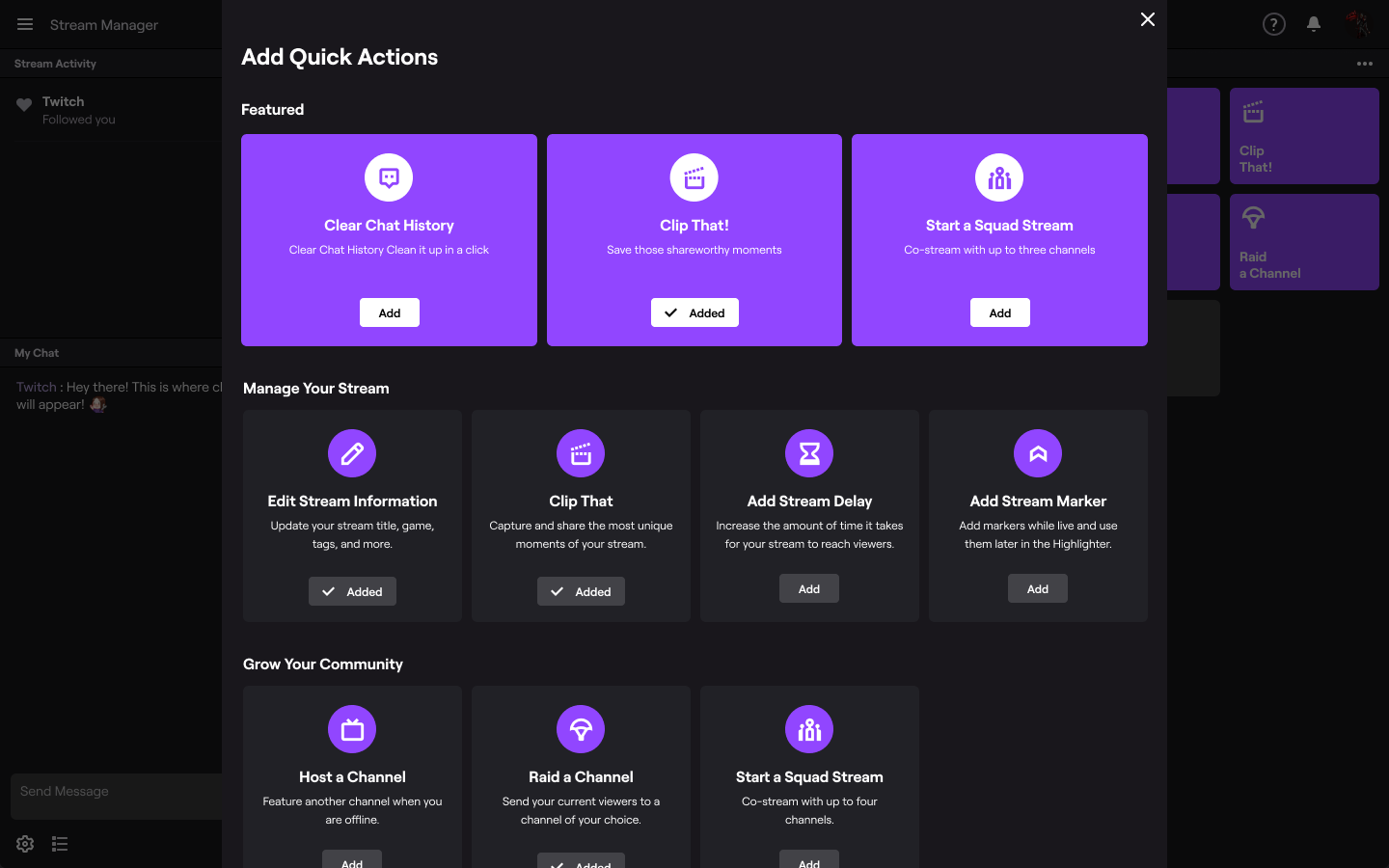
- Πριν ξεκινήσετε τη ροή, σας συμβουλεύουμε να συνδεθείτε με τον λογαριασμό σας Twitch σε ένα πρόγραμμα περιήγησης για να διαμορφώσετε τις ρυθμίσεις μετριοπάθειας και ασφαλείας για να βεβαιωθείτε ότι η αυξανόμενη κοινοτική σας εμπειρία παραμένει θετική. Το Automod είναι ένα ιδανικό εργαλείο για να παίξετε τον ηγετικό ρόλο στη μετριοπάθεια του καναλιού σας, καθώς μπορεί να ανιχνεύσει μηνύματα που έχουν αναγνωριστεί ως ακατάλληλα στη γάτα και να τα αποκλείσουν μέχρι εσείς ή ένας από τους συντονιστές σας εγκρίνετε ή απορρίψτε τους. Μπορείτε επίσης να τροποποιήσετε τις ρυθμίσεις σας για να προσθέσετε μια εξατομικευμένη λίστα λέξεων ή προτάσεων που δεν θέλετε να δείτε στο κανάλι σας.

Ροή από το PlayStation 5:
- Πρέπει πρώτα να συνδέσετε τον λογαριασμό σας Twitch στο δίκτυο PlayStation ακολουθώντας τις ενδείξεις στην οθόνη και με τη σάρωση του κώδικα QR ή εισάγοντας τον κώδικα που παρέχεται στο Twitch.Τηλεόραση/ενεργοποίηση. Εάν έχετε ήδη συνδέσει το δίκτυο PlayStation και τους λογαριασμούς Twitch στο PS4, μπορείτε να τους μεταφέρετε στο PS5 με αυτή την ευκαιρία. Σας υπενθυμίζουμε ότι ο διπλός έλεγχος ταυτότητας είναι απαραίτητος για τη μετάδοση από το PS5 σας, ακόμη και αν έχετε μεταναστεύσει το δίκτυο PlayStation και τους συνδεδεμένους λογαριασμούς Twitch.

- Ενώ παίζετε ένα παιχνίδι, πατήστε το πλήκτρο δημιουργίας για τον ελεγκτή σας και, στη συνέχεια, επιλέξτε Απενεργοποίηση στις επιλογές μενού Δημιουργίας και, στη συνέχεια, επιλέξτε Twitch. Μπορείτε επίσης να επιλέξετε διάχυτη από το προσωπικό σας κέντρο εντολών. Οι παίκτες μπορούν επίσης να χρησιμοποιήσουν το μικρόφωνο ελεγκτή DualSense για τον ήχο ροής τους.
- Δώστε στον τίτλο σας, προσθέστε την κάμερα HD PlayStation 5 εάν έχετε, προσαρμόστε την επικάλυψη ροής σας κ.λπ. Μπορείτε επίσης να ορίσετε την ποιότητα της ροής σας από τις επιλογές βίντεο στο τμήμα σύλληψης και διάχυσης του μενού συστήματος.
Συμβουλές: Θα τοποθετηθείτε αυτόματα στην κατηγορία παιχνιδιών που αντιστοιχεί στο παιχνίδι που παίζετε. Για να αξιοποιήσετε στο έπακρο την έρευνα και να βελτιστοποιήσετε τη συμμετοχή των οπαδών σας, σας συμβουλεύουμε να χρησιμοποιήσετε την εφαρμογή iOS ή Android Twitch για να επιλέξετε μια ζωντανή ειδοποίηση και να προσθέσετε πρόσθετες πληροφορίες και ετικέτες.
- Κάντε κλικ στο Direct; Είσαι ροή !
- Για να σταματήσετε τη ροή, πατήστε το κουμπί Δημιουργίας για τον ελεγκτή σας, επιλέξτε τη διάχυση στις επιλογές μενού δημιουργίας και, στη συνέχεια, επιλέξτε Σταματήστε την εκπομπή. Μπορείτε επίσης να πατήσετε το πλήκτρο PlayStation για να τερματίσετε την εκπομπή από το κέντρο ελέγχου ή την κάρτα διάχυσης. Τέλος, μπορείτε να επιλέξετε να βάλετε την εκπομπή σε παύση στις επιλογές του μενού Δημιουργίας εάν θέλετε να κάνετε ένα διάλειμμα.
Για να βελτιώσετε την ποιότητα των ροών σας, σας συνιστούμε να βελτιώσετε τις ρυθμίσεις ήχου και γραφικών. Η ποιότητα ήχου της ροής σας είναι απαραίτητη εάν θέλετε να δημιουργήσετε έναν σύνδεσμο με τους θεατές σας. Εάν θέλετε οι θεατές σας να δουν τις αντιδράσεις σας στο παιχνίδι, θα πρέπει να αγοράσετε την κάμερα HD PlayStation 5.
Εξατομικεύστε τη ροή σας
Το StreamLabs Studio και το Lightstream είναι εργαλεία ροής στο σύννεφο που σας επιτρέπουν να προσθέσετε επικαλύψεις, ειδοποιήσεις, σκηνές και πολλά άλλα στη ροή Xbox σας χωρίς να χρειάζεται να επενδύσετε σε υπολογιστή ρεύματος ή σε κάρτα καταγραφής. Ρυθμίστε τη ροή σας στο πρόγραμμα περιήγησης στο διαδίκτυο και όλες οι αλλαγές σας θα αποθηκευτούν στη ροή σας κάθε φορά που ξεκινάτε το ζωντανό. Μπορείτε ακόμη να χρησιμοποιήσετε τη φορητή συσκευή σας ως τηλεχειριστήριο για να αλλάξετε το στάδιο χωρίς να μετακινηθείτε από τον καναπέ σας ! Μια συνδρομή είναι απαραίτητη για τη χρήση στούντιο streamlabs ή lightstream.
Συμβουλευτείτε τη σελίδα βοήθειας για να μάθετε περισσότερα ή να αποκτήσετε πρόσβαση στο Streamlabs Studio και στο Lightstream για να ανακαλύψετε συνδρομές και προϊόντα στα προϊόντα.
Το Lightstream είναι ένα εργαλείο ροής σύννεφων που σας επιτρέπει να προσθέσετε επικαλύψεις, ειδοποιήσεις, διαφορετικές σκηνές και ακόμη περισσότερο στη ροή PlayStation σας χωρίς να χρειάζεται να επενδύσετε σε υπολογιστή ρεύματος ή σε κάρτα καταγραφής. Ρυθμίστε τη ροή σας στο πρόγραμμα περιήγησης στο διαδίκτυο και όλες οι αλλαγές σας θα αποθηκευτούν στη ροή σας κάθε φορά που ξεκινάτε το ζωντανό. Υπάρχει ακόμη και ένα τηλεχειριστήριο για να αλλάξετε τη σκηνή από τη φορητή συσκευή σας. Μια απλή τροποποίηση των ρυθμίσεων δικτύου του PlayStation και μιας συνδρομής Lightstream είναι τα μόνα στοιχεία που χρειάζεστε για να χρησιμοποιήσετε την ολοκλήρωση. Όλες οι προσφορές περιλαμβάνουν δωρεάν δοκιμαστική περίοδο 7 ημερών και διατίθενται από 8 $ το μήνα. Μάθετε περισσότερα για το Lightstream .
Θέλετε να μάθετε πώς λειτουργεί ? Εδώ είναι ένας οδηγός για να ξεκινήσετε σωστά.
Αυτός ο οδηγός είναι μόνο η αρχή της περιπέτειας σας στο Twitch και είμαστε στην ευχάριστη θέση να σας δούμε με τόσο καλό τρόπο ! Το μονοπάτι σας ως δημιουργός περιεχομένου είναι μοναδικό, τα ρέματα σας στο Twitch είναι ένα απλό χόμπι για εσάς ή θέλετε να το κάνετε η καριέρα σας. Μην βάζετε τον εαυτό σας την πίεση για να δημιουργήσετε “το τέλειο ρεύμα”.
Εάν θέλετε άλλες συμβουλές για να βελτιώσετε τη ροή σας, σας προσκαλούμε να συμβουλευτείτε περισσότερα άρθρα σχετικά με την Πύλη Δημιουργών !
*Απαιτείται σύνδεση στο Διαδίκτυο για να παρακολουθήσετε και να κάνετε ροές στο Twitch.