


Βρείτε τα χαμένα AirPods σας – Apple Assistance (FR), Lost AirPods? Πώς να χρησιμοποιήσετε τη λειτουργία τοποθεσίας του iPhone μου για να βρείτε τα ακουστικά της Apple – CNET France

Lost AirPods? Πώς να χρησιμοποιήσετε τη λειτουργία τοποθεσίας του iPhone μου για να βρείτε τα ακουστικά της Apple
- Στο iPhone, το iPad ή το iPod Touch, ανοίξτε την εφαρμογή Ρύθμισης.
- Επιλέξτε το όνομά σας και, στη συνέχεια, εντοπίστε.
- Επιλέξτε εντοπίστε τη [συσκευή] μου και, στη συνέχεια, ενεργοποιήστε το εντοπίστε τη συσκευή μου [Device].
- Ενεργοποιήστε το “εντοπίστε το δίκτυο”.
Βρείτε τα χαμένα AirPods σας
Χρησιμοποιήστε τον εντοπισμό για να εντοπίσετε τα airpods σας, airpods pro ή airpods max και κάντε τους να κουδουνίζουν σε μια κάρτα για να τα βρείτε.
Σχετικά με τη λειτουργικότητα της τοποθεσίας
Η λειτουργικότητα εντοπισμού είναι ο μόνος τρόπος για να εντοπίσετε ή να ακολουθήσετε τη γεωγραφική θέση μιας χαμένης ή κλεμμένης συσκευής. Καμία άλλη υπηρεσία Apple σας επιτρέπει να βρείτε, να ακολουθήσετε ή να επισημάνετε τη συσκευή σας. Για να βρείτε τα airpods σας, πρέπει να διαμορφώσετε τη λειτουργικότητα εντοπίστε με το iPhone, το iPad ή το iPod touch που χρησιμοποιείτε με τα ακουστικά. Πριν προσπαθήσετε να εντοπίσετε τα AirPods σας, πρέπει να ενημερώσετε την τελευταία έκδοση του iOS, του iPados ή του MacOS. Μπορείτε επίσης να εντοπίσετε τα airpod σας στον ιστό από τον ιστότοπο iCloud.com. Με ορισμένα μοντέλα AirPods, η διαδικασία τοποθεσίας στον ιστό μπορεί να είναι διαφορετική και ορισμένα χαρακτηριστικά ενδέχεται να μην είναι διαθέσιμα. Εάν δεν είχατε ενεργοποιήσει τη λειτουργικότητα της τοποθεσίας πριν παραπλανήσετε τα airpods σας, δεν μπορείτε να το χρησιμοποιήσετε για να τα εντοπίσετε. Μάθετε πώς μπορείτε να διαμορφώσετε τη λειτουργικότητα της θέσης.
Εντοπίστε τα airpod σας σε μια κάρτα
Εάν έχετε χάσει ή χάσετε τα AirPods σας, μπορείτε να προσπαθήσετε να τα βρείτε χρησιμοποιώντας την εφαρμογή εντοπίστε σε ένα iPhone, iPad, iPod touch ή Mac στο οποίο είστε συνδεδεμένοι με το ίδιο αναγνωριστικό μήλου. Εάν έχετε Pro AirPods (2η γενιά), μπορείτε επίσης να εντοπίσετε το πλαίσιο φορτίου τους στην κάρτα εάν το τελευταίο διαχωριστεί από τα ακουστικά.
Εντοπίστε τα airpods σας στην εφαρμογή εντοπίστε
- Ανοίξτε την εφαρμογή εντοπισμού.
- Επιλέξτε την καρτέλα Συσκευές.
- Επιλέξτε τα AirPods σας. Κάτω από κάθε συσκευή είναι μια θέση ή η αναφορά “δεν βρέθηκε θέση”.
Ενεργοποιήστε το δίκτυο εντοπισμού
Η ενεργοποίηση του δικτύου Localier μπορεί να σας επιτρέψει να δείτε τη θέση των AirPods σας (3η γενιά), AirPods Pro (1η ή 2η γενιά) ή AirPods Max, ακόμη και όταν το iPhone, το iPad ή το iPod Touch δεν είναι συνδεδεμένο με Wi-Fi ή Mobile δίκτυο.
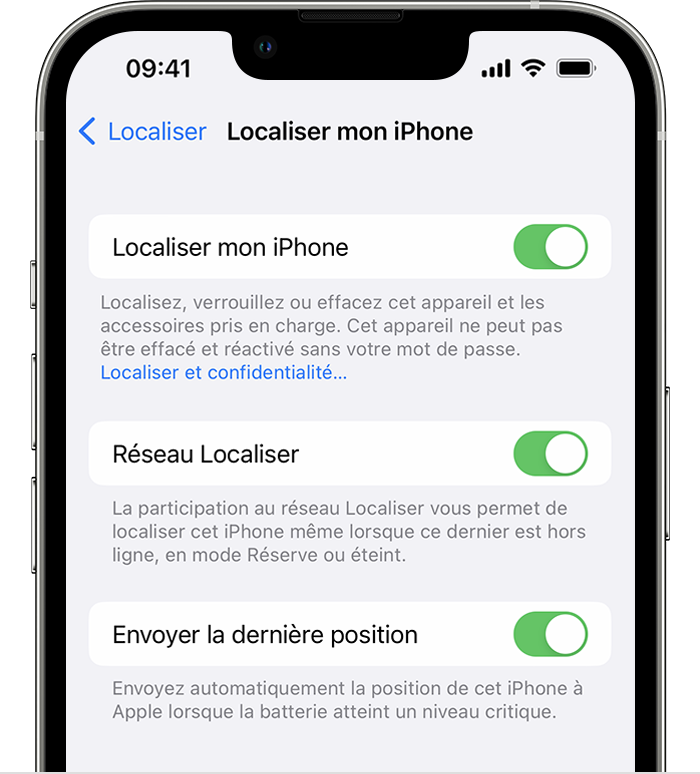
- Στο iPhone, το iPad ή το iPod Touch, ανοίξτε την εφαρμογή Ρύθμισης.
- Επιλέξτε το όνομά σας και, στη συνέχεια, εντοπίστε.
- Επιλέξτε εντοπίστε τη [συσκευή] μου και, στη συνέχεια, ενεργοποιήστε το εντοπίστε τη συσκευή μου [Device].
- Ενεργοποιήστε το “εντοπίστε το δίκτυο”.
Κουδουνίστε τα airpods σας
Εάν τα AirPods σας είναι κοντά σε μία από τις συσκευές της Apple και συνδέονται με το Bluetooth, μπορείτε να τα χτυπήσετε για να τα βρείτε. Εάν έχετε pro airpods (2η γενιά), μπορείτε επίσης να χτυπήσετε το κουτί φόρτισης για να το βρείτε.
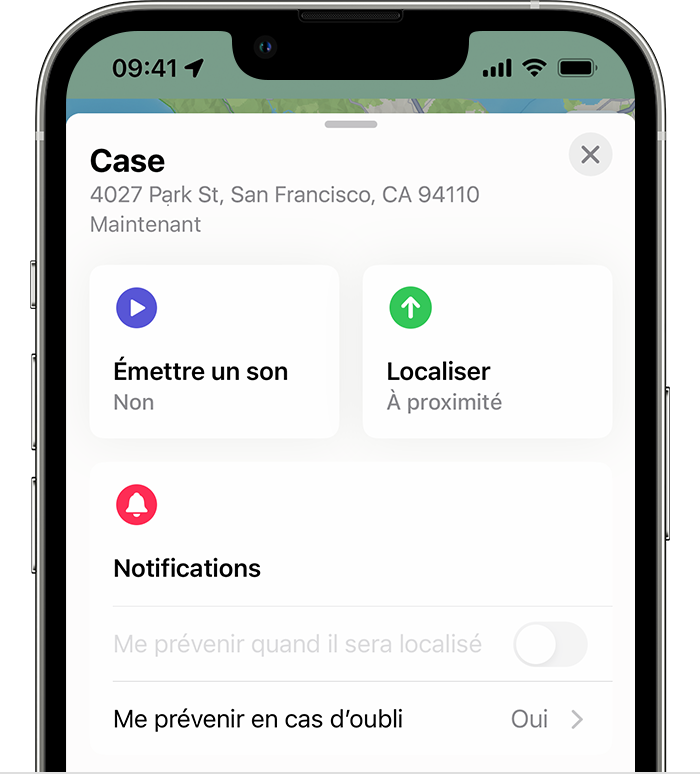
- Ανοίξτε την εφαρμογή εντοπισμού.
- Επιλέξτε την καρτέλα Συσκευές.
- Επιλέξτε τα AirPods σας από τη λίστα.
- Αγγίξτε έναν ήχο έτσι ώστε οι airpods να εκπέμπουν έναν ήχο του οποίου ο όγκος αυξάνεται σταδιακά.
Βεβαιωθείτε ότι τα airpods σας δεν είναι μέσα ή στα αυτιά σας πριν τα κάνετε να τους δακτυλογραφήσουν.
Λάβετε μια ειδοποίηση εάν ξεχάσετε τα airpod σας
Εάν έχετε ένα iPhone 12 ή επόμενο μοντέλο, μπορείτε να διαμορφώσετε τις ειδοποιήσεις σε περίπτωση ξεχνώντας έτσι ώστε να μην αφήσετε τα AirPods σας (3η γενιά), AirPods Pro (1η ή 2η γενιά) ή AirPods Max σε άγνωστο μέρος.
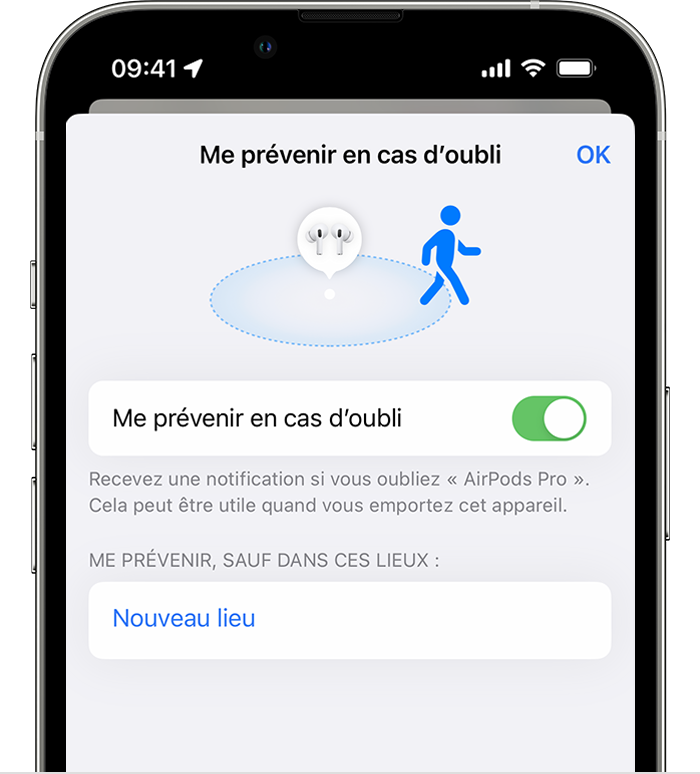
- Ανοίξτε την εφαρμογή εντοπισμού.
- Πρόσβαση στην καρτέλα Συσκευές και επιλέξτε τα AirPods σας.
- Κάτω από ειδοποιήσεις, αγγίξτε με σε περίπτωση ξεχνώντας.
- Ενεργοποιήστε την επιλογή να με ειδοποιήσετε σε περίπτωση ξεχνώντας.
Ενεργοποιήστε τη χαμένη λειτουργία για τα airpods σας
Ενεργοποίηση της χαμένης λειτουργίας για τα AirPods σας (3η γενιά), το AirPods Pro (1η ή 2η γενιά) ή το AirPods Max σάς επιτρέπει να μοιράζεστε ένα μήνυμα συμπεριλαμβανομένου του αριθμού τηλεφώνου ή της διεύθυνσης email σας. Εάν κάποιος βρει τα airpods σας, το μήνυμα θα εμφανιστεί στο iPhone τους.
Για να ενεργοποιήσετε τη χαμένη λειτουργία:

- Στο iPhone, το iPad ή το iPod touch, ανοίξτε την εφαρμογή εντοπίστε.
- Πρόσβαση στην καρτέλα Συσκευές και επιλέξτε τα AirPods σας.
- Μετακινηθείτε προς τα κάτω την οθόνη μέχρι να σκοράρετε όπως χαθείτε και, στη συνέχεια, επιλέξτε Ενεργοποίηση.
- Ακολουθήστε τα βήματα στην οθόνη, έτσι ώστε τα στοιχεία επικοινωνίας σας να εμφανίζονται σε περίπτωση απώλειας των airpods σας.
- Επιλέξτε Ενεργοποίηση.
Εάν αποσυνδέονται τα airpods σας
Εάν τα airpods σας είναι μακριά ή δεν έχουν πλέον μπαταρία, μπορείτε να δείτε την τελευταία γνωστή τοποθεσία τους ή τα μηνύματα “χωρίς θέση που βρέθηκε” ή “offline”.
Δεν θα μπορείτε να τα χτυπήσετε για να τα βρείτε, αλλά ίσως μπορείτε να πάρετε μια διαδρομή στην τελευταία γνωστή τοποθεσία τους. Εάν είναι ξανά σε απευθείας σύνδεση, λαμβάνετε μια ειδοποίηση στο iPhone, στο iPad, στο iPod Touch ή στο σχετικό Mac.
Αντικαταστήστε ένα airpod ή ένα πλαίσιο φορτίου που λείπει
Εάν ακόμα δεν μπορείτε να βρείτε το AirPod σας ή το πλαίσιο φόρτωσης σας ή εάν ένα στοιχείο είναι κατεστραμμένο, βρείτε τον σειριακό αριθμό, τότε επικοινωνήστε με την Apple Assistance για να ζητήσετε αντικατάσταση. Στη συνέχεια, μάθετε πώς μπορείτε να διαμορφώσετε το προϊόν αντικατάστασης σας.
Lost AirPods ? Πώς να χρησιμοποιήσετε τη λειτουργία τοποθεσίας του iPhone μου για να βρείτε τα ακουστικά της Apple
Ενημέρωση από 03/26/2021 – Δεν γνωρίζετε πλέον πού είναι τα airpods σας (Pro) ? Υπάρχει μια αίτηση για αυτό.
Η ομάδα CNET France με CNET.com
Δημοσιεύτηκε στις 01/16/2019 στις 3:21 μ.μ. | Ενημερώθηκε στις 03/26/2021

Ενημέρωση του 03/26/2021 – Έχετε χάσει ένα από τα airpods σας ? Μην σχεδιάσετε την πιστωτική κάρτα πολύ γρήγορα, επειδή εξακολουθείτε να έχετε τη δυνατότητα να τις ανακτήσετε ακολουθώντας αυτόν τον οδηγό. Λειτουργεί επίσης για να βρει τα “πρότυπα” airpods ως το AirPods Pro. Προσθέσαμε νέες πληροφορίες σχετικά με την εφαρμογή εντοπισμού της Apple κατά τη διάρκεια της τελευταίας μας ενημέρωσης. Εάν έχετε άλλες συμβουλές, μην διστάσετε να τις μοιραστείτε στα σχόλια.
Τα ακουστικά ασύρματα Apple είναι μικροσκοπικά και δεν έχουν σύνδεσμο ή καλώδιο. Αυτό είναι το κύριο πλεονέκτημά τους, αλλά και το Αχιλλέα τους, γιατί σημαίνει ότι μπορείτε εύκολα να τα χάσετε. Για να διορθώσει αυτό, η Apple πρόσθεσε τα AirPods στην εφαρμογή εντοπισμού (ή Βρες με στα αγγλικά) iPhone. Είναι σε αυτήν που πρέπει να καλείται εάν έχετε χάσει ένα ή δύο ασύρματα ακουστικά.
Αυτή η μεθοδολογία λειτουργεί για να βρει airpods, airpods pro αλλά και τα άλλα προϊόντα της Apple. Ακολουθούν πολλά σημαντικά σημεία που πρέπει να γνωρίζετε πριν ξεκινήσετε:
- Ο εντοπισμός μπορεί να αλληλεπιδρά μόνο με τα AirPods σας όταν το πλαίσιο φόρτισης είναι ανοιχτό ή όταν τα AirPods είναι εκτός θήκης
- Τα ακουστικά πρέπει να βρίσκονται σε ένα εύρος Bluetooth μιας συσκευής iOS που συνδέεται με τον λογαριασμό σας iCloud (iPhone, iPad, MacBook, Mac) έτσι ώστε να λειτουργούν οι τρέχουσες λειτουργίες της θέσης και της ανάγνωσης ήχου
- Εάν μια συσκευή iOS δεν είναι εφικτή σε χαμένα airpods, ο εντοπισμός εμφανίζει την τελευταία γνωστή τοποθεσία.
Διαμορφώστε τη θέση του iPhone μου
- Από την αρχική οθόνη, πατήστε διαδοχικά Ρυθμίσεις >[το όνομα σου] >Εγκατάσταση ;
- Πιέζω Εντοπίστε το iPhone μου ;
- Σύρετε τον δρομέα για να ενεργοποιήσετε τις λειτουργίες Εντοπίστε το iPhone μου Και Στείλτε την τελευταία θέση. Τα AirPods σας, και ενδεχομένως το Apple Watch σας, έχουν ρυθμιστεί αυτόματα.
Πώς να βρείτε τα AirPods σας ?
Ανοίξτε την εφαρμογή εντοπισμού στο iPhone σας, iPad (ή από οποιοδήποτε τερματικό, online μέσω iCloud) και πατήστε τα airpods σας που εμφανίζονται κάτω από τον κατάλογο των συσκευών που σχετίζονται με τον λογαριασμό σας iCloud. Δίπλα σε κάθε συσκευή είναι ένα σημείο χρώματος. Εδώ σημαίνει κάθε χρώμα:

- Ένα μπλε σημείο στην κάρτα υποδεικνύει τη συσκευή που χρησιμοποιείτε για να αναζητήσετε τα χαμένα AirPods σας
- Το πράσινο σημείο υποδεικνύει ότι τα airpods σας είναι συνδεδεμένα. Αυτό σημαίνει ότι μπορείτε να τα χτυπήσετε ή να πάρετε μια διαδρομή για να τα βρείτε
- Τέλος, το γκρίζο σημείο σημαίνει ότι τα airpods σας αποσυνδέονται, εκφορτώνονται, αποθηκεύονται στο κουτί τους ή απρόσιτα. Μπορείτε να δείτε την τελευταία γνωστή τοποθεσία τους.
Εάν τα airpods σας επανασυνδεθούν, λαμβάνετε μια ειδοποίηση για το iPhone, το iPad ή το iPod touch με την οποία τα έχετε συσχετίσει. Εάν τα airpods σας βρίσκονται κοντά, μπορείτε να τα χτυπήσετε για να τα εντοπίσετε:
- Πατήστε AirPods στη λίστα για να δείτε την τελευταία γνωστή ή τρέχουσα τοποθεσία τους. Τα κουμπιά μπορούν να βρεθούν στο κάτω μέρος της οθόνης. Στη συνέχεια, επιλέξτε Ήχος.
- Εάν τα AirPods διαχωρίζονται μεταξύ τους, επιλέξτε Κόψτε τον ήχο στα αριστερά Ή Κόψτε τον ήχο στα δεξιά Για να βρείτε ένα airpod κάθε φορά.
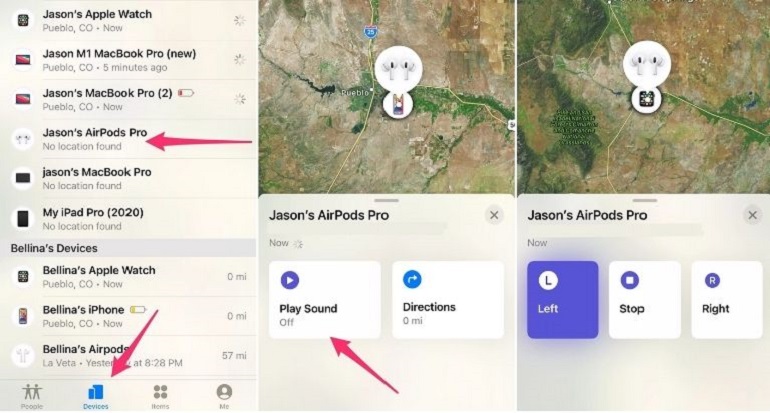
Στιγμιότυπα Jason Cipriani για CNET.
Για άλλη μια φορά, για να εκπέμπετε έναν ήχο, τα airpods σας πρέπει να είναι είτε στην περίπτωση με το ανοιχτό καπάκι είτε εκτός της θήκης. Εάν έχετε χάσει την περίπτωσή σας, με τα δύο AirPods μέσα, μπορείτε να δείτε την τελευταία γνωστή τοποθεσία, αλλά η επιλογή Ήχος δεν θα δουλέψει.
Και αν, δυστυχώς, σίγουρα θα είστε ένα από τα airpods σας, ξέρετε ότι μπορείτε να πάρετε ένα νέο με την Apple. Σημειώστε, το κόστος αποστολής σε 12 €.
- Αεροπορικά : Αντικαταστήστε ένα ακουστικό κοστίζει € 75, το πλαίσιο φορτίου € 65 και το ασύρματο πλαίσιο φόρτισης € 85
- AirPods Pro : Αντικαταστήστε ένα ακουστικό κοστίζει € 99, το ασύρματο περίβλημα φορτίου € 109 και οι συμβουλές € 9.
Διαβάστε επίσης:
AirPods Pro 2: Πώς να χρησιμοποιήσετε την ακριβή τοποθεσία

Γι’αυτό, Θα χρειαστεί να έχετε ένα iPhone 11 ή πιο πρόσφατο (Να είστε προσεκτικοί, ωστόσο, το iPhone SE, συμπεριλαμβανομένης της τελευταίας γενιάς που δεν έχει το τσιπ U1), στη συνέχεια, ξεκινήστε την εφαρμογή τοποθεσίας μετά τη σύζευξη του AirPods Pro 2 (είναι επίσης δυνατό να μεταβείτε στις ρυθμίσεις, να αγγίξετε τη νέα γραμμή AirPods Pro 2 που εμφανίστηκε με το iOS 16 και αγγίξτε την προβολή στον εντοπισμό) . Στη συνέχεια, θα είναι απαραίτητο να επιλέξετε τις συσκευές ενότητας στο κάτω μέρος της οθόνης και του πλαισίου αφής (εάν τα ακουστικά δεν είναι σε αυτό), τότε εντοπίστε . Στη συνέχεια, η διεπαφή εφαρμογής θα υποδεικνύει την κατεύθυνση και την απόσταση που παραμένει πριν από την εύρεση της ιδιοκτησίας σας.

Το ηχείο του κουτιού διάσωσης
Θα είναι επίσης δυνατό να αγγίξετε την επιλογή Sounding για να επωφεληθείτε από το νέο ολοκληρωμένο ηχείο (με μάλλον υψηλό όγκο, διευκολύνοντας την έρευνα) στην υπόθεση για να σας βοηθήσουμε να το βρείτε. Εάν τα ακουστικά δεν είναι προικισμένα με το τσιπ U1 (αλλά η υπόθεση χάνεται συχνότερα με τα ακουστικά σε αυτό), παραμένει δυνατό δακτυλογραφούν ανεξάρτητα (ο όγκος είναι πολύ χαμηλότερος από αυτόν της περίπτωσης).

Ως υπενθύμιση, η Apple εκμεταλλεύεται αυτή την τεχνολογία μέσα στην περιοχή της (Airtags, iPhone από το iPhone 11, το HomePod Mini και το Apple Watch από τη σειρά 6) για προσφορά μια πιο ακριβής τοποθεσία μέσω του εντοπισμού (Εμφάνιση κατεύθυνσης και απόστασης που σας χωρίζουν από το αντικείμενο), Για μεταφορές μέσω Airdrop (Η διεπαφή δείχνει την κατεύθυνση στην οποία βρίσκεται η συσκευή προορισμού), για να περάσει τον ήχο από ένα iPhone σε ένα Mini HomePod, Ή για την τεχνολογία Carkey (Δυστυχώς διαθέσιμο σε μερικά οχήματα μόνο επί του παρόντος) επιτρέποντας να ανοίξει και να ξεκινήσει χωρίς να βγάλει το iPhone από την τσέπη.